料理系YouTuberのなべです。
YouTubeを始めて6ヶ月で登録者80人という底辺から、今は19.8万人。Instagramも19万人、SNS総フォロワーは58万人になりました。
このブログでは、そこにたどり着くまでにわかったことや、SNSの攻略法を失敗も含めて全部書いていきます。
\ SNSリンク /
あなたはPremiere Proで編集した動画をアップロードしたら「あれ?なんか色が違う」って思ったことはないだろうか?私も「なんかおかしいな・・・」って思いながらもずっとスルーしてきました!
けど
「やっぱこのままじゃいけない!」って思いしっかりと調べることで解決できました!そしてこれを悩んでるのは私だけでなく数多くのPremiere Proユーザーの悩みだったみたいです。
 なべ
なべ本格的な映像を撮られてるひとには一大事ですよねこれ・・・
動画編集ソフトPremiere Proのユーザーにとって長年の悩みだった「書き出し後に色が変わってしまう」という問題。これが2023年10月のメジャーアップデートでついに解決されたみたいです!
それが・・・ガンマシフト問題
この記事では、ガンマシフト問題と解決法をシェアしたいと思います!
Premiere Proを使って動画編集しているひとは必見の内容です!!
ガンマシフト問題とは?
ガンマシフト問題って自分なりに分かりやすく説明すると、スマートフォンで写真を撮って、それをテレビで見る時に色の違いがでるようなものです。
例えば、お母さんが作ったカレーの写真を撮ったとします。
スマホでは「おいしそう!」と思える色だったのに、テレビで見ると「なんか暗くて美味しそうに見えないな…」という感じになってしまう。
Premiere Proでの編集も同じような問題が起きていました。
簡単に言うと
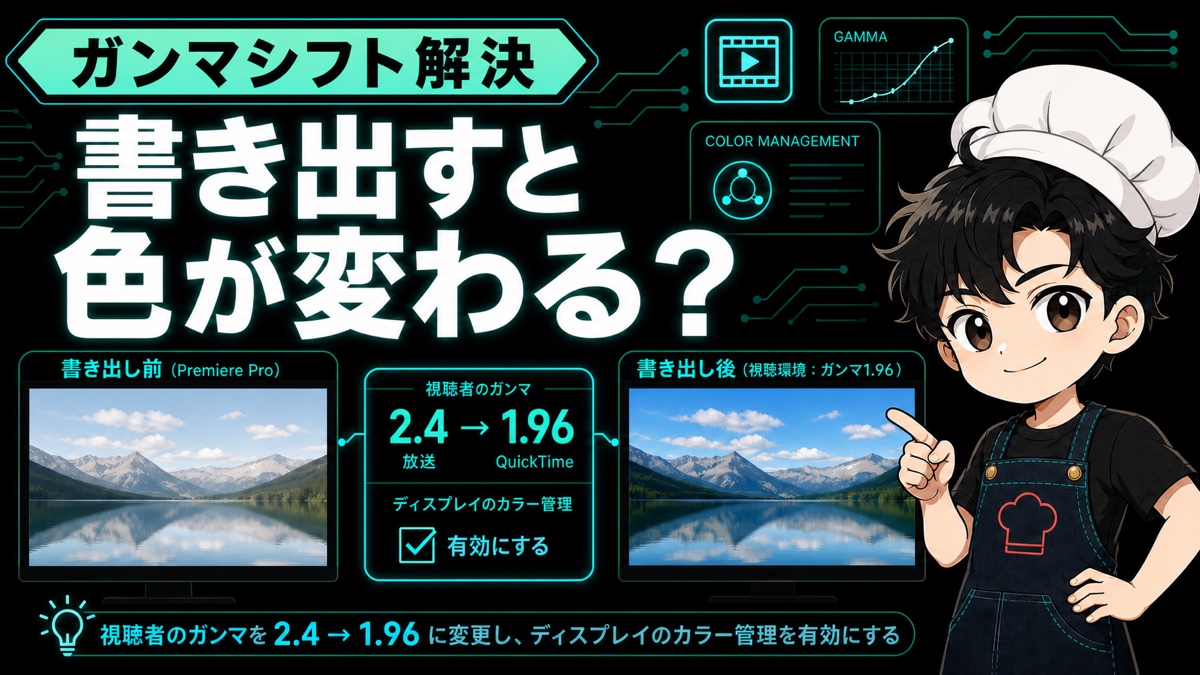
- Premiere Pro(編集ソフト)は、テレビ放送用の明るさ設定(ガンマ値2.4)
- YouTube(スマホやパソコン)は、ネット用の明るさ設定(ガンマ値1.96)
なべこの数字がガンマ値というらしいです。私達はSNSにアップロードする映像を作るのにテレビ用の明るさの設定で編集していたので、アップしたら暗く見えていたみたいです!
編集中は「完璧な色で最高やん!!!」と思っても、YouTubeにアップしたら「あれ?なんか色が薄くなってる…」という現象が起きていたんです。

それは、今回のガンマ値が違うから起こる減少らしいです。しかし、2023年10月のメジャーアップデートで、この「見る場所による色の違い」をついに簡単に解決できるようになりました!
これで、編集中の色とYouTubeでの色が同じになる…つまり、「撮ったままの色」でみんなに見てもらえるようになったんです!
けど、設定をしないと変わらないのでPremiere Proで編集している人は必ずチェックしましょう!!
ガンマシフト問題(色が変わる)の解決方法
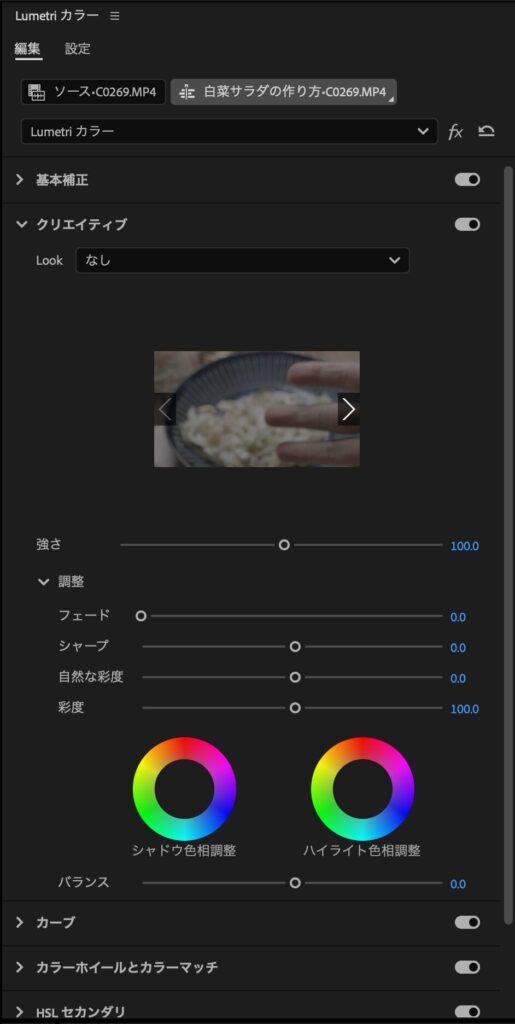
ルメトリーカラーが出ていない方は
ウィンドー→Lumetriカラーを選択してください
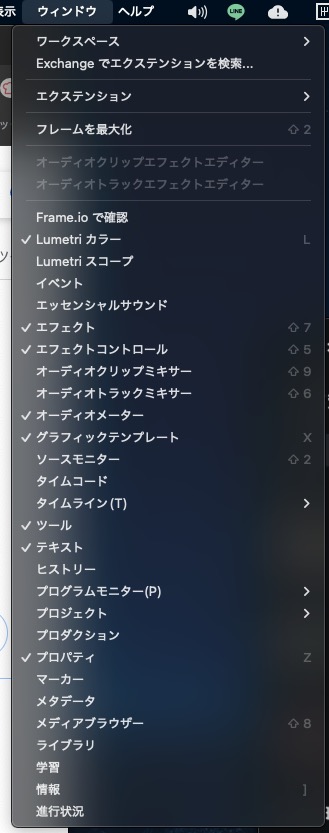
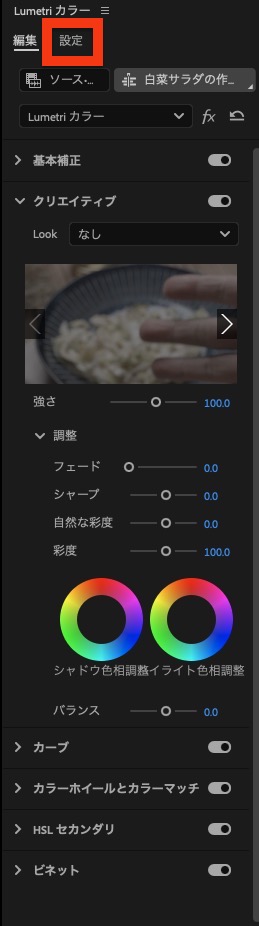
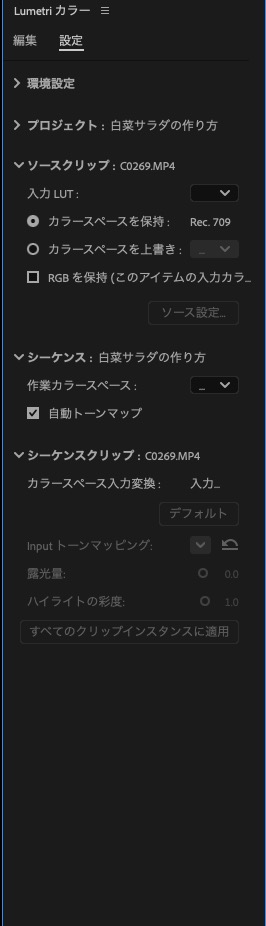
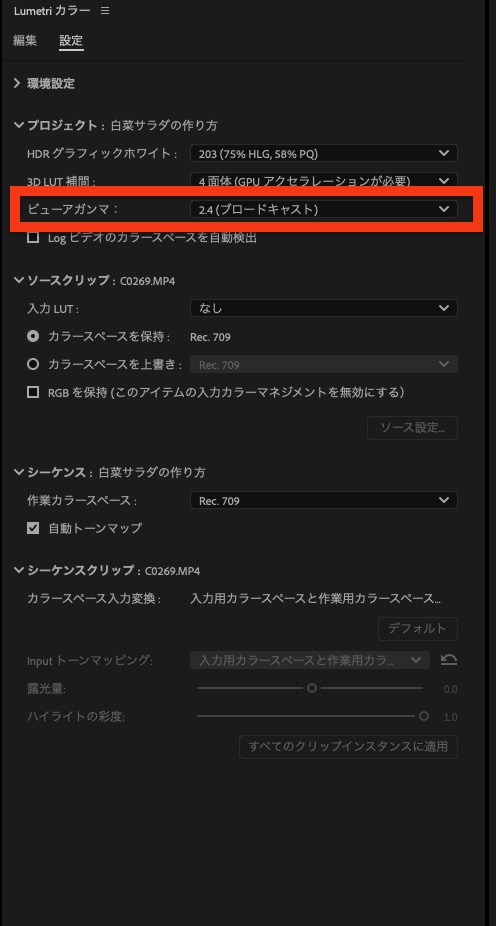 なべ
なべこいつが諸悪の根源・・・!!!
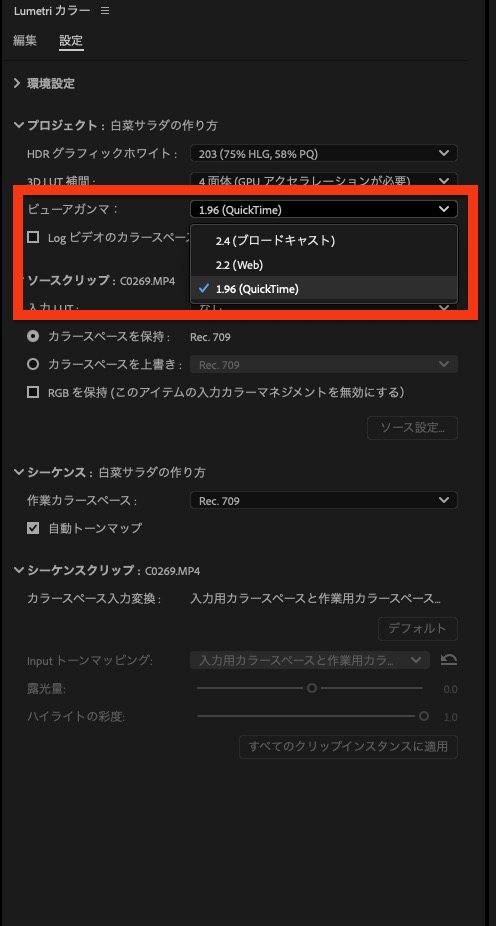
ビューアガンマの数値が最初は2.4(ブロードキャスト)になっているのでこれを1.96(QuickTime)に変更する!
なべこれで今編集しているタイムライン映像が少し薄く変わるはずです!
え?変わらないよ??ってひとは
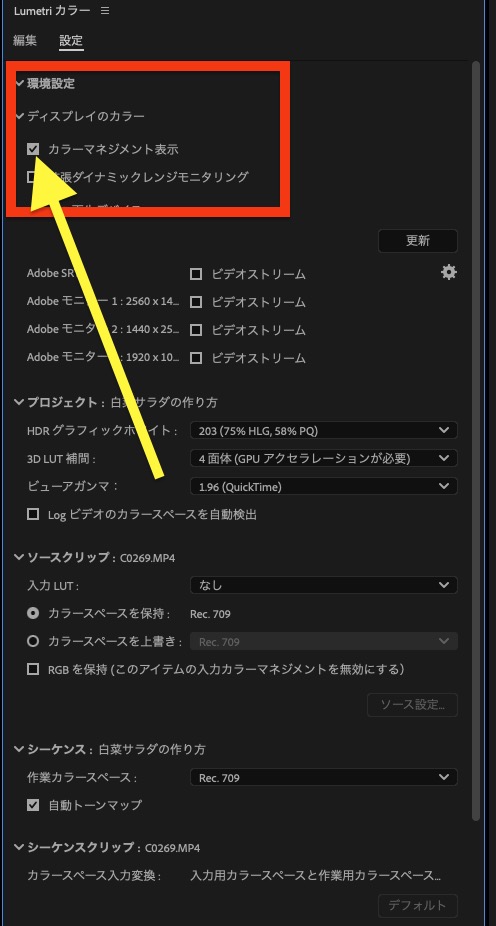
環境設定の中にあるディスプレイのカラー
カラーマネジメントを表示のチェックが外れていると思います!!
ここをチェックいれていないと反映されません!!
これで書き出した時の色が変わるということはなくなります!!!
ガンマ値2.4と1.96はどうやって使いわける?
そもそも意味があるからガンマ値2.4も存在しているんですよね。
それでは2.4と1.96の使い分けを説明します
- テレビ放送
- 映画館での上映
- 放送局への納品
- YouTube
- その他SNS
- スマートフォン、パソコンで視聴するコンテンツ
我々がやっているSNS発信なら1.96一択というわけです。
テレビ放送が2.4だからYouTubeをテレビで見る場合は2.4がいいの?って思うかも知れませんがこれもNOでした。
YouTubeにアップロードされたら自動的にガンマ値を最適化されます。なので、テレビで視聴する場合も、スマートTVやメディアプレイヤーが自動的に適切な表示に調整されるので1.96でいいみたいです!
なべテレビ放送される映像を納品するときだけ2.4って覚えておけばオッケーだと思います!!!
編集の質が上がったら、次は届け方です。12万人まで積み上げた考え方をまとめました。
まとめ:これで長年の悩みが解消された・・・
これ、ずーっとPremiere Proユーザーから言われてたことだったらしいけど、設定変更できなかったみたいです・・・(ヤバ)それがメジャーアップデートでついに変更できるようになったとのことです。
設定自体はシンプルですが、効果は超絶大です。
新規プロジェクトを始める際は、まずこの設定を確認することを強くおすすめします。
特に、YouTube向けの動画制作をされている方は、ぜひこの設定を活用してください。視聴者により正確な色味を届けることができるようになります。
それでは今日も動画制作頑張っていきましょう!!!
読んで終わりにしたくない人へ
【新発売】AI活用の教科書|動画1本、しゃべるだけ
「2年停滞して引退も考えた私を、AIが救ってくれました」
動画を1本撮ったら、あとはAIにしゃべるだけ。タイトル案10本・サムネ文字案10個・概要欄・Xポスト5本・レシピ記事まで自動で生まれる仕組みを、コピペ1発でインストールできます。Xの表示回数100倍・レシピ記事1日79本は、この仕組みの実測です。
全章に講義動画つき・プロンプト全5本つき。さらに紹介報酬50%なので、買ったあと2本紹介すれば教材代は回収できます。追記のたびに値上げしていくので、一番安いのはいつでも「今日」です。
じっくり深掘りしたい人向けの教科書
📘 YouTube版なべの教科書(8,000円)
半年で登録者80人だった私が19万人まで伸ばした全過程。撮影・編集・タイトル・サムネ・収益化まで50,000字超の完全版。
📗 Instagram版なべの教科書(5,980円)
YouTube素材を使い回すだけで1年半でフォロワー17万人。新規撮影ゼロのリール攻略、全40,000字。
📚 2冊セット(単品で買うより4,180円お得)
YouTubeとInstagram、両方まとめて攻略したい人はこちら。