料理系YouTuberのなべです。
YouTubeを始めて6ヶ月で登録者80人という底辺から、今は20万人。Instagramも19万人、SNS総フォロワーは61万人になりました。
このブログでは、そこにたどり着くまでにわかったことや、SNSの攻略法を失敗も含めて全部書いていきます。
攻略の本編は無料メルマガで順番に配信中です。
\ SNSリンク /
今回はiPhoneを使っておいしそうに料理動画を撮影するコツを教えます。これを覚えておけば高いカメラを使わずともおいしそうな映像を撮ることができるようになります。
私はYouTubeを始めた最初のころはiPhone7で撮影していましたが、今ほど性能が高くなくて一眼レフカメラの重要性がとても高かったです。
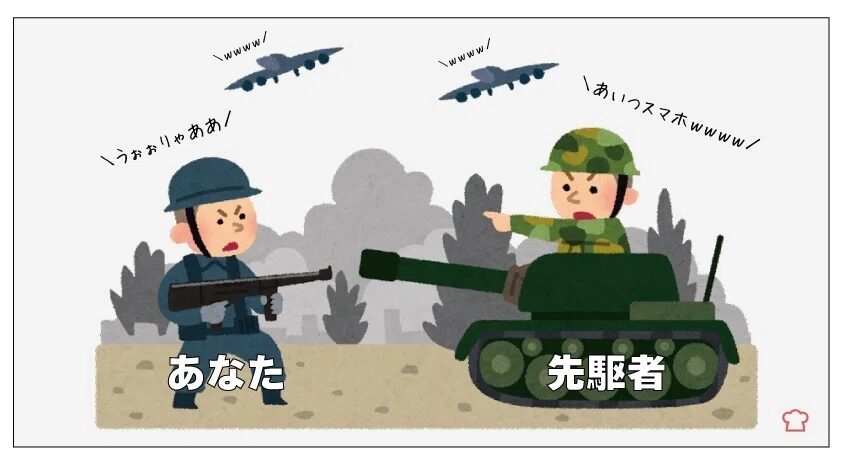
数年前はiPhone撮影でYouTubeに参入するのは戦車や戦闘機がたくさんの戦場に槍をもって突き進むようなものでした。
カメラ買ったときに作った動画
iPhone7と一眼ではこれぐらい映像の差がでていました・・・。
が、今のiPhoneってめちゃくちゃ進化してるんですよね・・・。私はiPhone15(無印)を使っているんですたまにInstagram用にiPhoneで撮影したりするんですが
「え?wちょっとまってキレイすぎん??」
って思うことが多々あります。その中でも最近搭載されている【シネマティックモード】がボケを作ってくれて一眼レフカメラで撮った映像のように撮影してくれます。
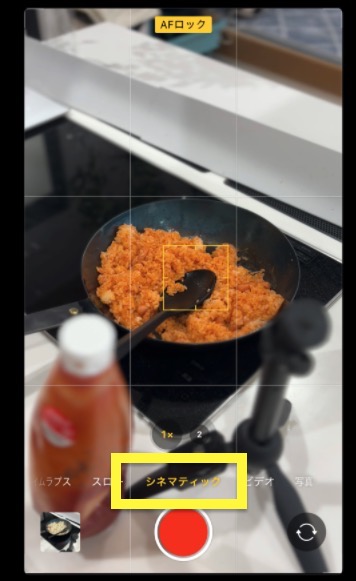
iPhoneのシネマティックモードとは
映画のような雰囲気の動画が撮れる機能です。主役(人物や物)がはっきり、背景がぼやける効果が特徴です。
使い方は超カンタン
- カメラアプリで「シネマティック」を選ぶ
- ぼかし具合を調整
- 撮影スタート!
便利なポイントは、撮影後でも「どこにピントを合わせるか」を変更できること。例えば、手前の人から奥の人にフォーカスを移動させることができます。
これで撮影した動画がめっちゃキレイなんですよね〜。
細かい話になってしまうけど、このシネマティックモードでできるボケは一眼のボケとは違い擬似的(ぎじてき)にiPhoneがボケを作り出しているんです。だから、アップしてみるとボケと少し不自然だったりすることもあります。けど、最近は全然わからないレベルにまでなってきています。
本格的な映像にこだわらないひとなら全然オッケーですね!けど、設定を間違ってしまうと全然キレイに撮れないんです。今回はシネマティックモードを上手に活用するための方法をシェアします!
まずはiPhoneで料理動画撮ってYouTubeで発信したい!!普段の料理をおいしそうに撮影してSNSにアップしたい!!ってひとはぜひ参考にしてみてください!
本題:シネマティックモードの活用方法と注意点
そして今回この記事を執筆するきっかけになったのはとあるかたからのポストでした。シネマティックモードで撮影したけどピンとが合わなくてボケてしまう・・・。という内容でした。
これはボケを作れるようになったからこそでてくる課題の一つです。ボケるということは本当に見せたいものにピントがあってなければ逆に被写体がボケてなんの映像かわからなくなってしまいます。
通常のiPhoneビデオ撮影はかなり優秀でなにもしなくてもピントがしっかりとあってくれてるんです。これに慣れてる状態からですと、シネマティックモードはもちろん、一眼でボケを作ろうとしたときに必ず壁にぶち当たります(私もそうでしたw)
ボケを作るときに大事なのはボケをコントロールしなければならないことです。
iPhoneのシネマティックモードを少しでも使いこなせるよう今回ステップで紹介します!
きれいに撮れるようになったら、次は伸ばす番です。登録者80人から12万人までの手順はこちらに。
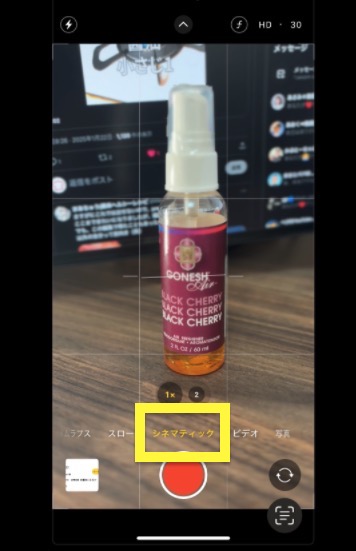
iPhoneシネマティックモードの使い方と大事な設定方法
 なべ
なべボケを作りたくないときはビデオで大丈夫です
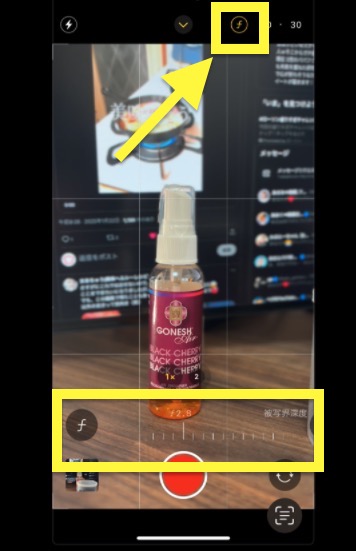
上部のFのマークを押したら下のほうに被写界深度というボケ感の量を調節するバーがでてきます。
通常はF2.8になっていますがこれを下はF2.0(よりボケる)上はF16(弱いボケ)まで変更できるようになります。
f/2.0 = より強いボケ(背景がかなりぼやける)
f/16 = より弱いボケ(背景までくっきり見える)
この数字をコントロールすることでボケの量がかわります!!
F2
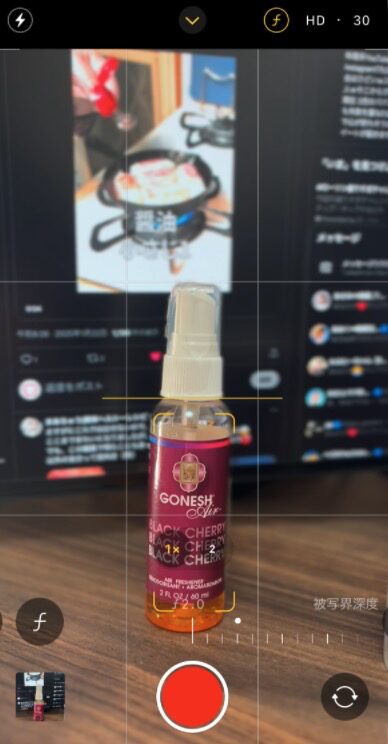
後ろのパソコンの文字がボケている
F2.8(これが標準で設定されている)
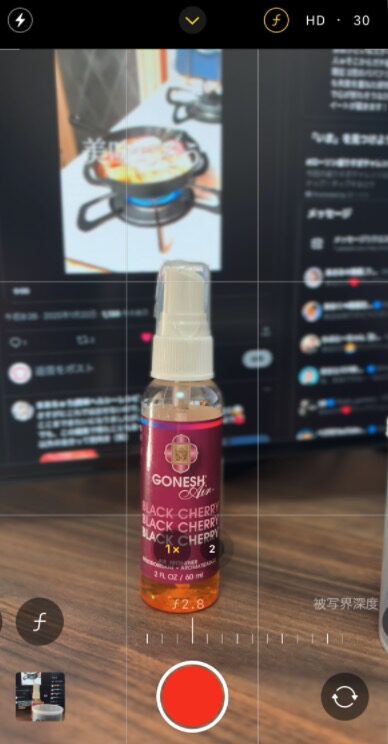
微妙にですがF2よりも後ろの文字がうっすら見える
F16
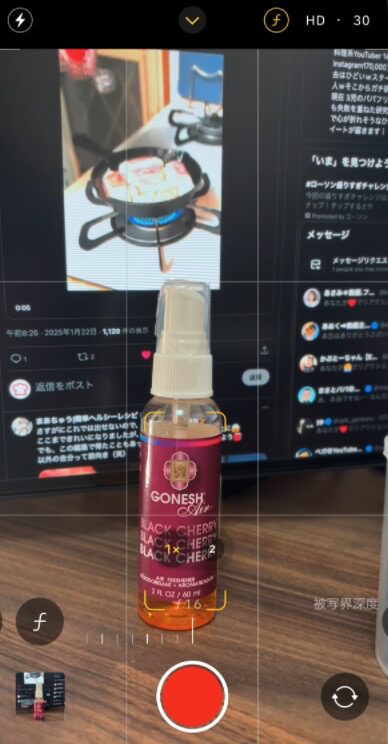
全体にピントがあってきて後ろにある文字も読めるようになる
なべこんな感じでF値を調節できます!
これは好みにもよりますが、映画みたいな映像を撮りたいならボケた映像がマッチするのでF値は少ない数字にします。逆にテーブル全体にたくさんの料理が並ぶシーンを撮影したいときにF値を低い数字にすると1品にしかピントがあいません。なので広い範囲にピントをあわせたいときはF7〜10ぐらいで撮影します。
料理はよくF4〜6ぐらいが適切だと言われていますが、お好みのボケ感を探ってみるのも面白いですし、シーンごとに面倒ではありますがF値を変更するとより洗練された動画になります。
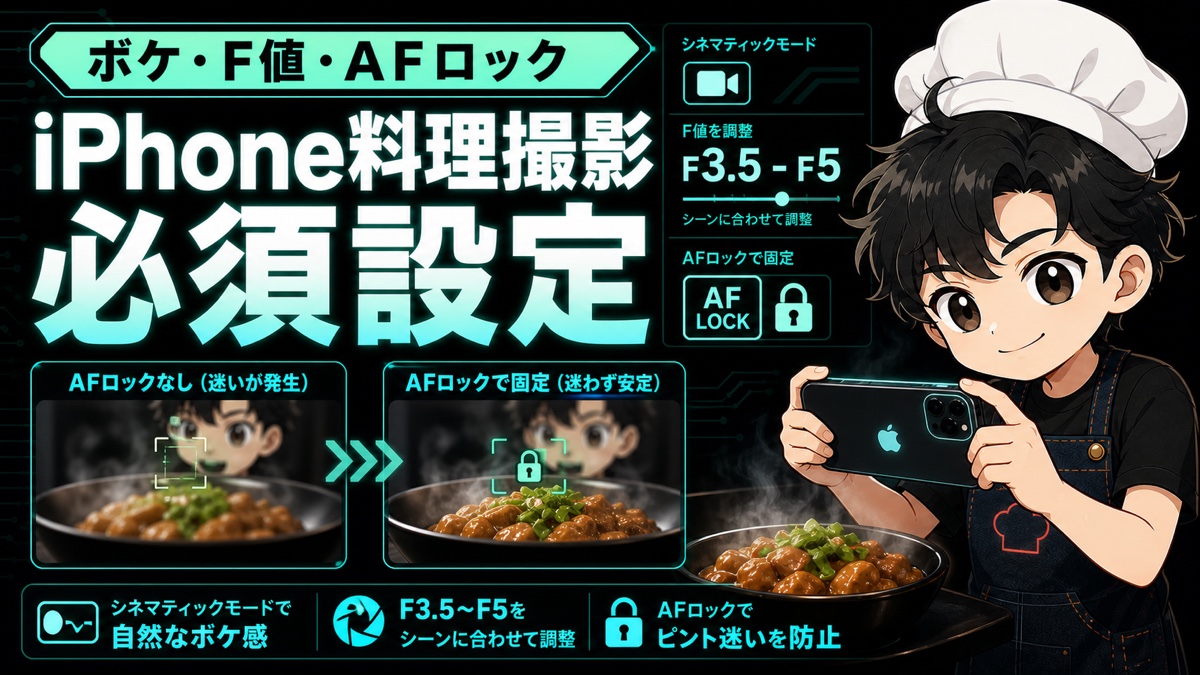
私はいつもF3.5〜F5ぐらいの間で撮影します!
さて、F値を初期のままでシネマティック撮影するとぶつかるピント迷子の対処方法です。結論はAFロック(オートフォーカスをロック)が重要になります。
カメラはオートフォーカスといってピントをカメラが勝手に判断してピントを合わせてくれるのが主流です。ただ、これは弱点があって望んでいない場所にピントが当たることがあります。
これでもF値を高い数字にしていれば全体がなんとなく見えていましたが、シネマティックモードで撮影するとボケ感が強いためピントがブレると一瞬で見辛い映像になってしまいます。
おすすめは絶対ピントをロックすること!
ピントの合わせ方
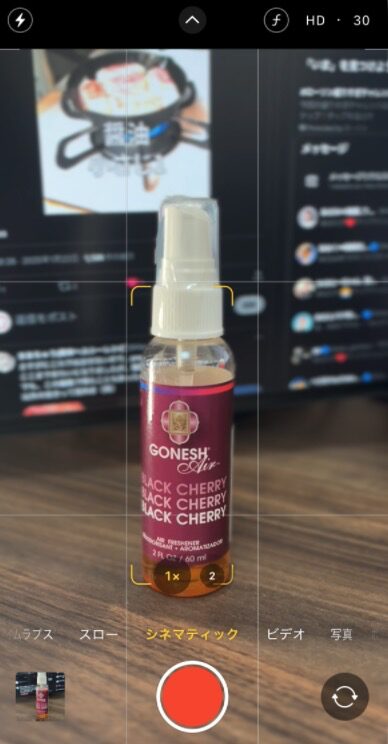
被写体(ピントを合わせたい物)を一度タッチするとこのように□が表示されピントを合わせてくれます。奥のパソコンにあわせたければパソコンをタップすればピンと位置が変わります。
が、しかしこれにはデメリットがあり
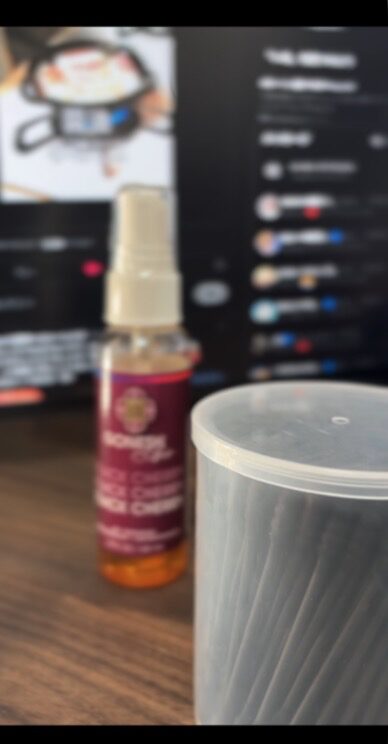
ピントを当てた手前に物が来ると1番手前の物にピントがあってしまいます。これが料理系だと包丁にピントがあったり手にあったりでピントが動きまくって見辛くなる原因です。
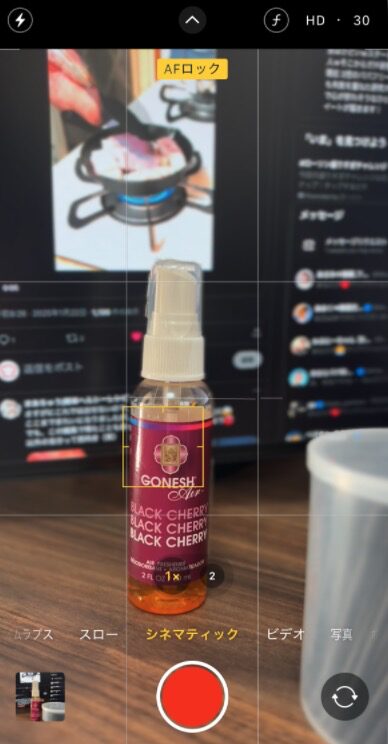
被写体を長押しすると上部にAFロックと表示が出ていると思います。これは分かりやすくいうと横も奥も把握しそこにあるものだけにピント固定で合わせますということです。
さっきのフォーカスは手前に物が来ていたらぶれていましたが、ピントをそこにあるものにロックしているので・・・
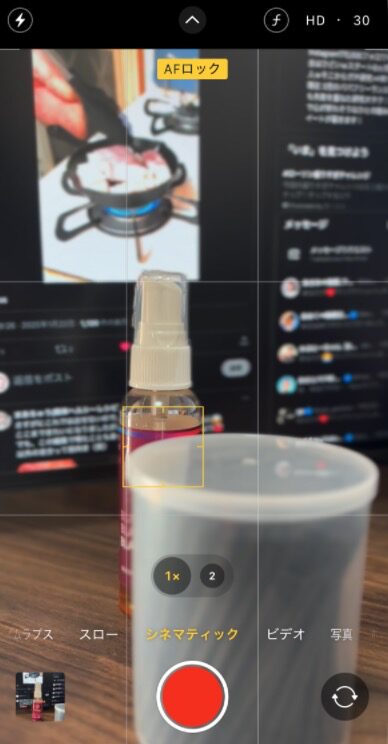
手前に別の被写体がきてもピントが変わっていないのが分かると思います。一眼カメラで撮影するときもそうですが、オートフォーカスだけに頼るとピントは必ず迷子になります。
面倒ではありますが、ピントは撮影シーン毎に合わせて撮影するとピントが迷子にならない見やすい動画を作ることができます。
先ほどの方に回答するためにすぐ撮影してみた動画ですが、手前にケチャップ等きてもピントがぶれてないのが分かると思います。何にピントをあわせたいかを決めてピントを固定して撮影するだけで同じiPhoneでもこれほど差が出ます。
私も最初これが分かって無くて質問者のかたと同じ壁にぶつかったのでよくわかりますw
大事なのはAFロックです!
「そんなのめんどくせぇ!!」って方はそもそもビデオモードで撮影するかF値を高い数字に設定することをおすすめします!
一眼でもここを攻略しないといい映像を撮ることはできません。
私の使ってる撮影機材はこれ

こんな感じで毎回撮影しています。これは一眼レフですがiPhoneのシネマティックモードでも同じ考えです。
技術の進歩でiPhoneでもより美しい映像が撮れるようになってきたので。ぜひ今回の件を活かして撮影してみてください!!なにか一つでも参考になれば幸いです!
あわせて読みたい
あわせて読んでほしい新しい記事を書きました。

この記事のようなSNS攻略の実体験を、無料メルマガで毎晩20時に届けています。登録者80人の底辺から、SNS総フォロワー60万人までの手順を、失敗も数字も含めて。
読んで終わりにしたくない人へ
【おすすめ】AI活用の教科書|動画1本、しゃべるだけ
「2年停滞して引退も考えた私を、AIが救ってくれました」
動画を1本撮ったら、あとはAIにしゃべるだけ。タイトル案10本・サムネ文字案10個・概要欄・Xポスト5本・レシピ記事まで自動で生まれる仕組みを、コピペ1発でインストールできます。Xの表示回数100倍・レシピ記事1日79本は、この仕組みの実測です。
全章に講義動画つき・プロンプト全5本つき。買ったあとも中身がどんどん増えていきます(追加料金はかかりません)。そのかわり、中身が増えるたびに値上げしていくので、早めに買うほどお得です。
NEWコンテンツの追加
この教科書は、買ったあとも中身が増えていきます(追加料金はかかりません)。



【新発売】はじめてのClaude Codeの教科書|AI未経験が、話しかけてサイトを公開するまで
2分49秒の紹介動画(声はAIによる私の声。この動画もClaude Codeで作りました)
「AI、そろそろやらないとまずいよな」と思いながら、今日も何もしていないあなたへ
AIを一度も使ったことがない人が、その日のうちにAIに仕事を頼めるようになるための教科書です。アプリを入れるところから、自分のサイトを1枚、世界に公開するまで。全部の画面を載せているので、迷う場所がありません。私は調理師で、エンジニアではありません。それでもできた手順だけを書いています。
ブログ量産・YouTubeの概要欄200本の一括書き換え・SNSの自動投稿・領収書の自動仕分け・毎朝届く会社の1通。私が実際にAIに任せている実例を、全部スクショつきで見せています。読み終わったとき、あなたの手元には「自分で作って公開したサイト」が1枚残ります。