


今まで私は、音声入力アプリに毎月1,000円以上払っていました。
でも、自分で作ったこの「ハナシテ」は、はっきり言って、それと同じか、それ以上に使いやすいです。しかも月額は0円です。
キーを押している間だけ話して、離すと、いま開いている入力欄に整った文章がそのまま入る。AIへの長い指示も、LINEの返信も、仕事の連絡も、打つより話すほうが速い場面は全部これです。
こんなこと、ありませんか?
- AIに長い指示を出すたびに、打つのが面倒になる
- 音声入力アプリに、毎月お金を払い続けている
- Macの音声入力だと「えーと」まで入るし、句読点もいまいち
- 人の名前やお店の名前を、毎回まちがえられる
ハナシテで、できること
使い方は3ステップだけです。

活用① AIへの長い指示が、話すだけ
私はClaude Codeへの指示を、声で出すことが多くなりました。考えたまま話して離すと、「えーと」や言い直しが消えた指示文が、チャット欄にそのまま入ります。話しているそばから文字が入っていくので、待たされる感じもありません。

活用② LINEの返信が、そのまま送れる文に
LINEで話すと、絵文字の入ったやわらかい文に自動で整います。送信ボタンは自分で押すので、勝手に送られることはありません。

活用③ 仕事の連絡は、ていねいな文に
Chatworkで話すと、ていねいな仕事の文に切りかわります。「資料できたんで」と話しても「資料が完成しましたので」と入ります。

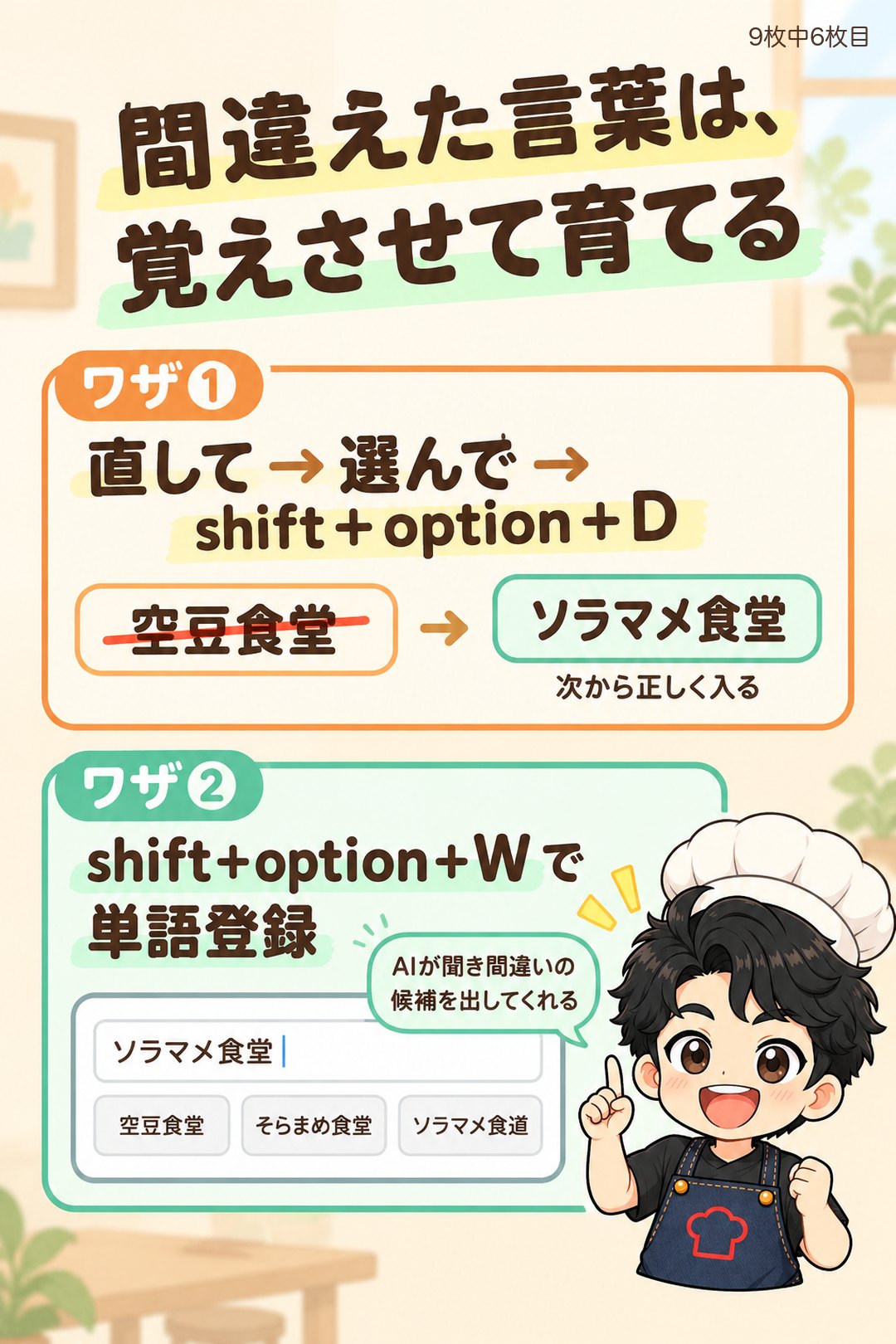
間違えた言葉は、覚えさせて育てる
人の名前やお店の名前は、最初は聞き間違えることがあります。手で直して、直したほうを選んで shift+option+D。次から正しく入ります。
shift+option+W で出る単語登録の窓では、AIが「聞き間違えられそうな書き方」の候補まで出してくれます。使うほど、自分の言葉に強くなっていきます。
マウスやキーボードのボタンで、もっと楽に
マウスの横のボタンなどに登録すると、ボタンを押している間だけ話せます。私もマウスのボタンに登録して使っています。

いちばんの強みは、自分好みに改造できること
ハナシテは、あなたのMacで、あなたのClaude Codeが組み立てて入れます。だから中身を自分好みに変えられます。
今は私の「なべ」のアイコンですが、自分の好きな画像に変えるのも、Claude Codeに「アイコンをこの画像にして」と頼むだけです。

- アイコンや、話している間に出るマークを、好きな画像やキャラクターに
- 押したときの音・色・名前を変える
- LINEで話したときの文の雰囲気を、自分の言い方に寄せる
- Slackなど、ほかのアプリでも仕事の文に切りかわるようにする
作り直しても、Macの許可(マイクなど)は外れないように作ってあります。
お金のこと
ハナシテ自体は、980円の買い切りです。
声を文字にするのはGoogleのAI(Gemini)で、あなた自身の無料のAPIキーで動きます。私は毎日使っていても無料の枠におさまっていて、月額は0円です(2026年10月時点)。
- 無料の枠には上限があり、Googleの決まりが変わることもあります
- 無料の枠では、話した内容がGoogleのサービス改善に使われることがあります。人に聞かれて困る話はキーボードで打ってください
- 予備の有料キーを入れておけば、上限のときだけそちらで続けられます(目安:話した時間1分あたり約1.4円)
はじめ方
ダウンロードしたzipをClaude Codeに渡して、ひと言頼むだけです。15〜20分ほどで入ります。キーを入れると「使い方の練習」が自動で開くので、5分ほどでひと通り使えるようになります。

こんな人のために作りました
- Mac(macOS 14以降)を使っている
- Claude Codeをもう使っている
- AIに毎日、長い指示を出している
- 音声入力のサブスクをやめたい
- 道具を自分好みに育てたい
- Windowsの人——Windows版はありません。私がWindowsのパソコンを持っていないためです。仕組みは全部入っているので、Claude Codeで自分のWindows用に作り直すことに挑戦はできますが、動作は保証できません
- Claude Codeをまだ使っていない人——先に「はじめてのClaude Codeの教科書」を読んでください。ハナシテはClaude Codeで入れるのが前提です
- iPhone・iPadだけで使いたい人
本編の内容
- ハナシテ本体(zip)のダウンロード
- Claude Codeに渡すだけの入れ方(コピペ1回)
- 自分好みに変えるときの頼み方(コピペ用)
- うまくいかないときの対処
よくある質問
Q. プログラミングの知識は要りますか?
要りません。入れるのも、直すのも、変えるのもClaude Codeがやります。私もエンジニアではありません。
Q. 本当に月額0円ですか?
アプリは買い切りです。文字起こしは、あなた自身のGoogleの無料のAPIキーで動きます。私の使い方では、無料の枠におさまっています。ただし、無料の枠の上限やGoogleの決まりは変わることがあります。
Q. 話した内容はどこに送られますか?
声はGoogleのAI(Gemini)に送って文字にします。辞書・設定・話した記録は、あなたのMacの中だけに保存されます。
Q. Windowsで使えますか?
使えません。Mac専用です。私がWindowsのパソコンを持っていないためです。中の仕組みは全部入っているので、Claude Codeで自分のWindows用に作り直すことに挑戦はできますが、動作は保証できません。
Q. 日本語キーボードでも使えますか?
使えます。右にOptionが無いキーボードでは、最初から右⌘で話せるようにしてあります。話すキーは好きなキーに変えられます。
Q. うまく入らなかったら?
中の説明書はClaude Code向けに書いてあるので、Claude Codeに状況を伝えれば、たいていその場で調べて直してくれます。
Q. 新しい版は出ますか?
使いながら改良しています。よくした版を作ったときは、本編のダウンロードを新しい版に差し替えます。
価格
 初心者YouTuber
これ、いくらなんですか・・・?
 なべ
なべ980円です。音声入力アプリの1か月分くらいで、ずっと使えます。
おすすめいちばんお得なのは「AI活用の教科書」
ハナシテは、「AI活用の教科書」の特典にもなっています。AI活用の教科書(3,980円)を買うと、ついてくるもの:
- AI活用の教科書の本編(全章に講義動画つき)
- 特典:AI×WordPressの教科書(単品980円)
- 特典:ハナシテ|Macの音声入力アプリ(単品980円)
- これからの追加コンテンツも、全部(中身はどんどん増やしていきます・追加料金なし)
すでにAI活用の教科書をお持ちの方は、本編の一番上の「コンテンツの追加」からハナシテを受け取れます。買い直さなくて大丈夫です。
中身が増えるのに合わせて、価格も定期的に上げていきます。早く買うほどお得です。
AI活用の教科書を見る(特典つき・3,980円)お支払いはクレジットカード(Stripe)です。お支払いのあと、すぐに本編のURLとパスワードが画面に出て、メールでも届きます。