

これだけSNSのプラットフォームが増えてきて、いちいちコメントを確認するためにアプリを立ち上げるのは、本当に面倒くさいですよね。
私のように4アカウントくらいSNSをやっていると、それぞれアカウントを切り替えるのは、本当に手間、手間、手間でしょうがないです。
今の私は、朝開いたら、コメントが何通来ているかが分かります。AIが返信文を作ってくれているので、基本的には、それを押すだけです。
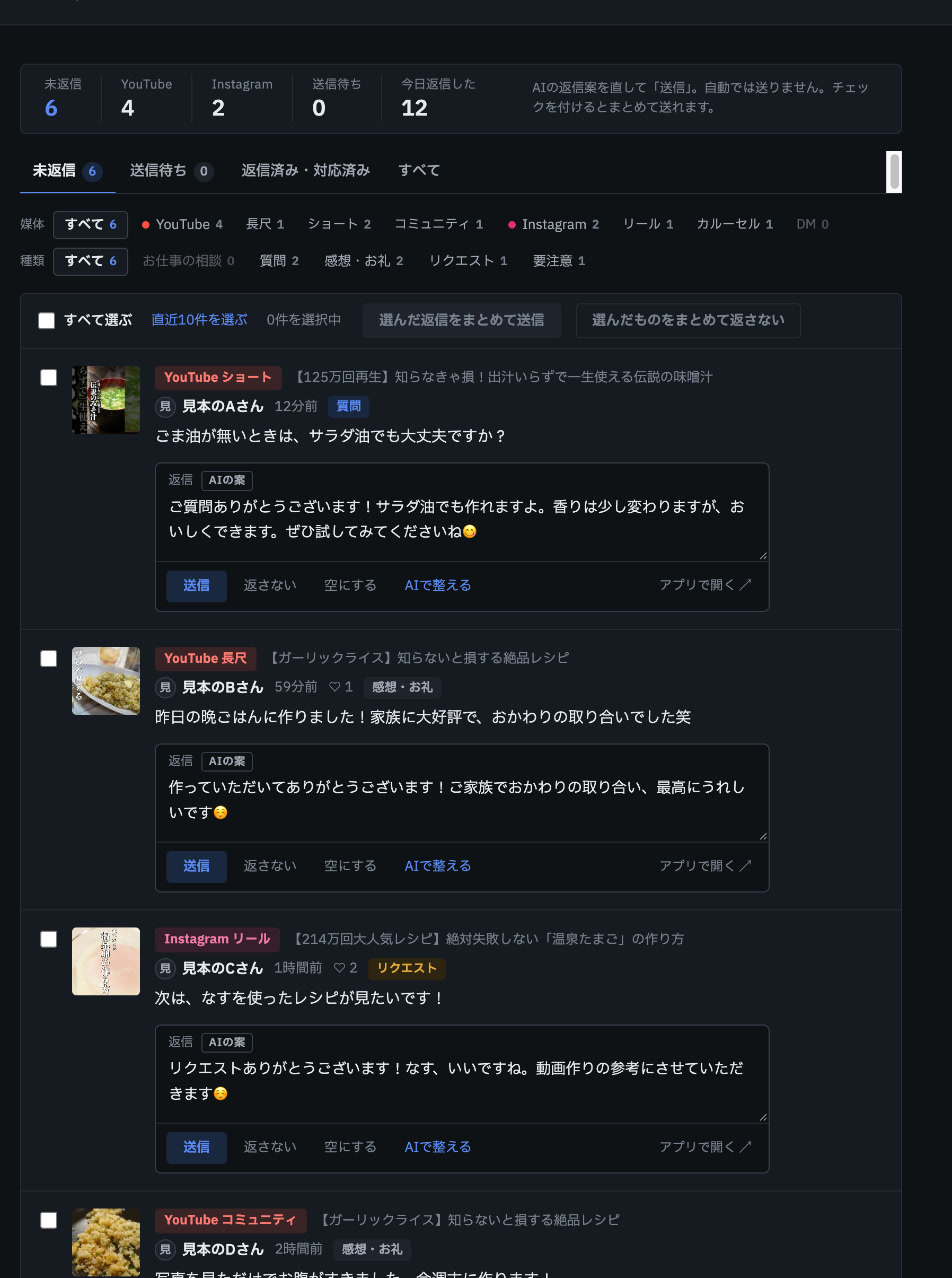
コメントの返信は、私は基本的にここで完結します。めちゃくちゃ楽だし、おすすめです。
コメントを返しきれていない、あなたへ
こんな状態になっていませんか。
ひとつでも当てはまったら
- コメントを見るために、YouTube・Instagram…とアプリを順番に開いている
- アカウントを切り替えるのが面倒で、後回しにしている
- 返信の文を毎回考えるのがしんどくて、「いいね」だけで済ませている
- 気づいたら、返していないコメントがたまっている
- アンチコメントを読むのがつらくて、コメント欄を開きたくない
全部、少し前の私です。
コメントって、やっぱり返したほうがいいんです。「この人はコメントを返してくれる」「DMを返してくれる」と思ってもらえるだけで、すごく親近感が湧きます。でも、アカウントが増えるほど、コメントが増えるほど、返すのは大変になります。

私のコメント返信は、今こうなっています
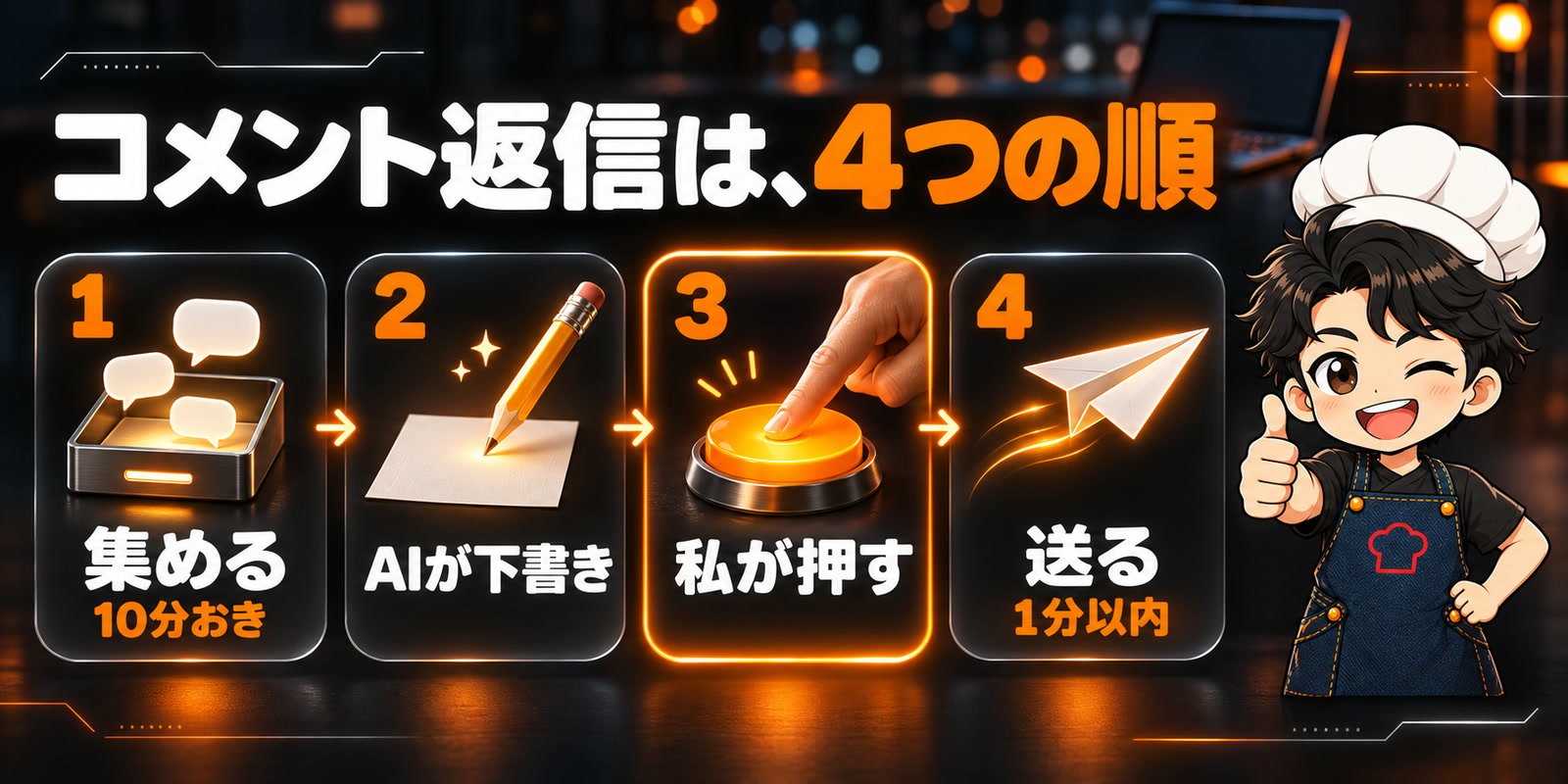
やっていることは、この4つの順です
- 集める:10分おきに、パソコンがYouTubeとInstagramの新しいコメントとDMを集める
- AIが下書きする:種類(質問・感想・要注意など)を付けて、返信案を書く
- 私が押す:案を読んで「送信」。まとめて送ることも、スルーすることもできる
- 送る:押した返信を、1分以内にパソコンが各媒体へ送る
10月12日に始めて、11月9日までに909件のコメントとDMが、この受信箱に集まりました。そのうち562件は、この画面から返信しています。

| 媒体 | 集めているもの |
|---|---|
| YouTube | 動画のコメント(長尺・ショート)・コミュニティ投稿のコメント |
| リールとカルーセルのコメント・DM | |
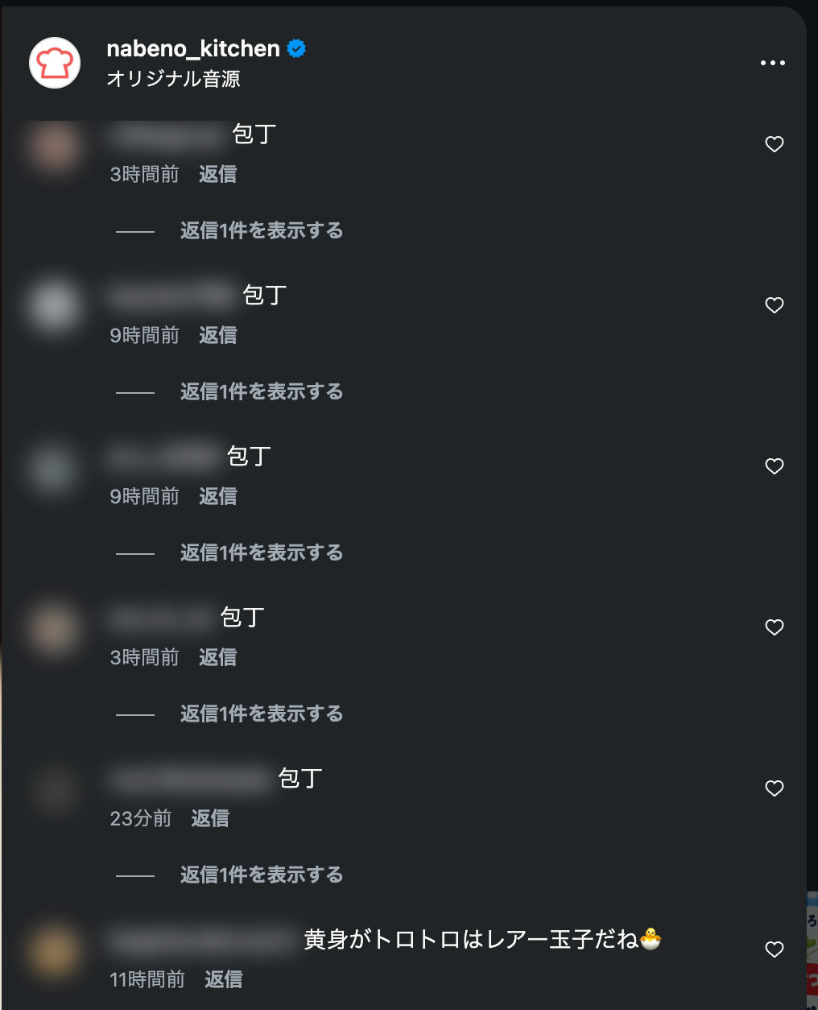
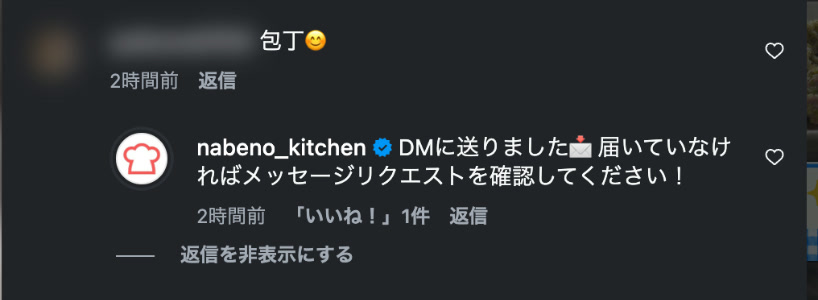
| Instagramの合言葉 | 「包丁」などのひと言コメントには、自動でDMを返す |
| X | 私はやっていません(課金すれば可能。金額を先に出させる聞き方を書きました) |
朝のルーティンが、すごく楽になりました

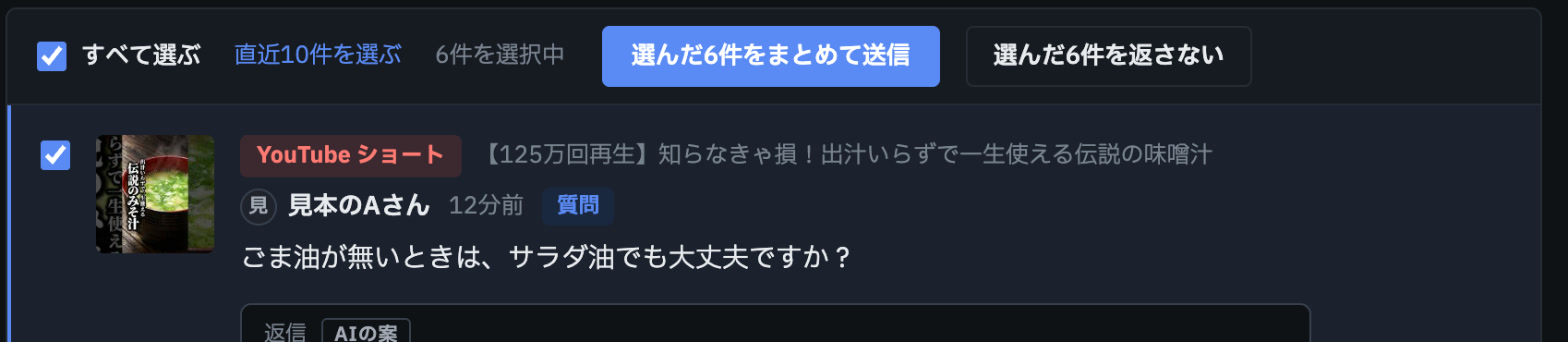
重要なもの、これはアンチコメントだろうというものを、フィルターで分けられます。それを、まとめて一括で返信することもできるし、スルーすることもできます。
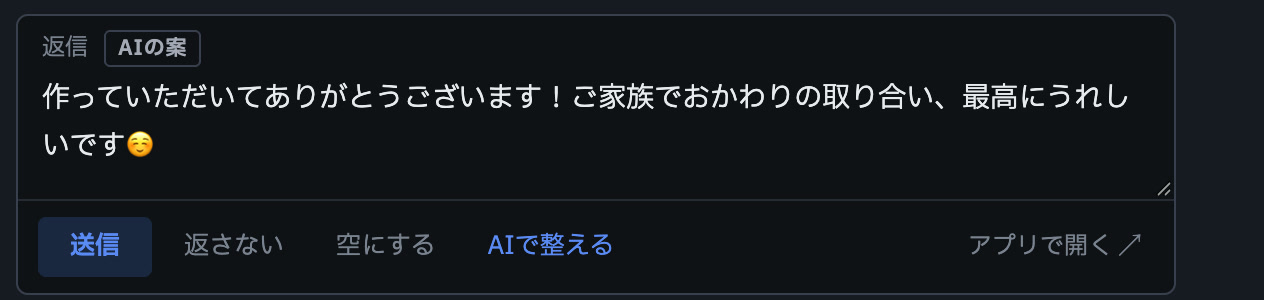
AIの案が気に入らないときは、1回空にして、音声入力でしゃべります。「AIで整える」を押せば、誤字と変換ミスが直って、絵文字も付いたいい感じの返信になります。
先にお伝えします。AIが勝手に返信する仕組みではありません
AIが作るのは、返信の下書きまでです。送られるのは、私が「送信」を押したものだけです。
返信は、私の言葉として相手に届きます。AIは、たまに、私が言っていない約束を書きます。それがそのまま送られるのは、怖い。だから、読んでから押す形にしています。
楽にしたいのは「アプリを開いて、文を考える」ところで、「読んで押す」ところではありません。10件のコメントも、「すべて選ぶ」→「まとめて送信」の2回で終わります。
本当に自動で返しているのは、Instagramの合言葉だけです。相手が「書けばDMが届く」と分かって書いてくれているからです。
難しそうに見えますが、作るのはAIです
受信箱を作るのは、Claude Code(AI)です。あなたは、やりたいことを伝えるだけ。
本編には、コピーしてそのまま使える文を37本入れました。
 初心者YouTuber
でも、途中でエラーが出たら、止まってしまいそうです・・・
 なべ
そのために、私が実際に起こした失敗41個を、媒体ごとに「丸ごとコピーしてAIに渡す文」にしました。作りはじめる前に貼っておけば、AIが同じ失敗を避けながら作ってくれます。
この教科書は、公開の前に、教科書だけを読ませて、白紙のフォルダで実際に作らせる試運転をしました。受信箱の画面と、本物のYouTubeのコメントの読み込みは、コピペ用の文を1回ずつ貼るだけで動きました。そこで見つかった穴は、全部本編に書き足してあります。
手が止まりやすいのは、最初の「鍵の準備」(GoogleやMetaの画面)です。そこは、画面をスクリーンショットしてClaude Codeに貼り、「次はどこを押す?」と聞きながら進めます。
この教科書の進め方
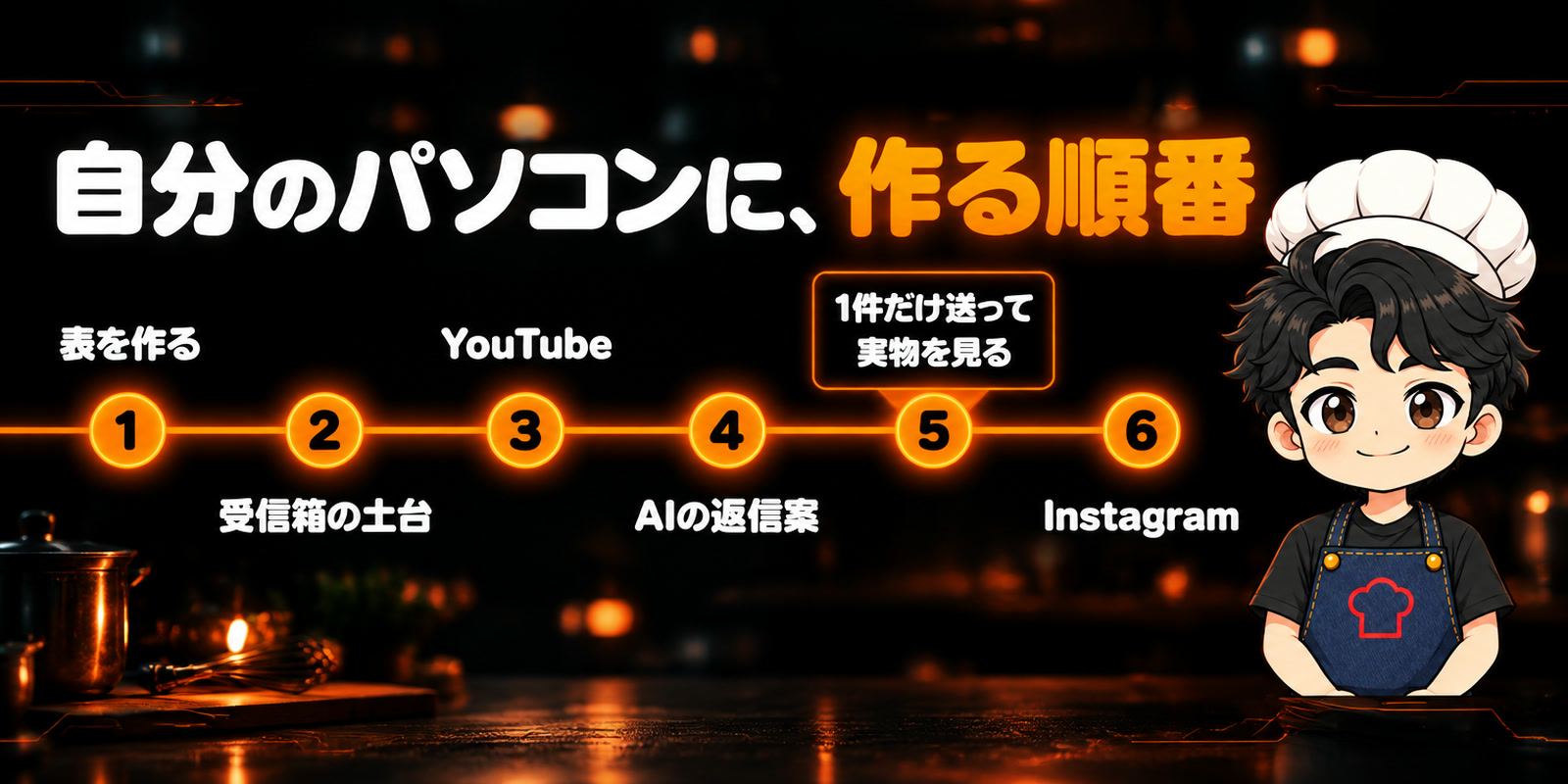
何が無料で、何にお金や審査が要るか。最初にAIに表にしてもらいます。
サーバーの契約は要りません。試しのコメント3件で、画面が動くところまで。
いちばんつまずきが少ない媒体から。あなたの口調は、AIが質問して合わせます。
返信が付いたのを、自分の目で確かめます。
ログイン付きのアドレスを作って、外出先からも返せるようにします。
1つずつで大丈夫です。
本編の内容
本編に書いたこと
- 全体像 私のコメント返信の全部(媒体ごとの表・4つの順・なぜ全部を自動で送らないのか)
- 第1章 受信箱の画面と、私の朝のルーティン(フィルター・まとめて返信・まとめてスルー・AIで整える)
- 第2章 YouTube(動画のコメント・1日に使える量・コミュニティ投稿のコメント)
- 第3章 Instagram(コメント・DM・合言葉には自動でDM。実際の説明文と返信の画面つき)
- 第4章 AIの返信案(指示の育て方・AIで整える・かかるお金)
- 第5章 X(課金すれば可能。作る前に金額を出させる聞き方)
- 第6章 やらなかったこと・やめたこと(TikTokなど)
- 第7章 自分のパソコンに作る順番(毎日使える形・スマホから開くアドレス・コックピットに入れる)
- 第8章 私が起こした失敗41個と、その対策(媒体ごとに、丸ごとコピーしてAIに渡せる形)
- よくある質問・巻末 コピペ用プロンプト集(コピーして使える文は、本編ぜんぶで37本)
こんな人のために書きました
向いている人
- YouTubeやInstagramで発信していて、コメントが毎日付く
- アカウントが2つ以上あって、切り替えが面倒
- コメントはちゃんと返したい。でも、時間はかけたくない
- アンチコメントを、1件ずつ読まずに片付けたい
向いていない人
- パソコンを使わない人(作るのはパソコンです。作ったあとは、スマホからも開けます)
- Claudeの有料プランに入るつもりがない人(Claude Codeは無料では使えません)
- コメントがほとんど付かない人(アプリで返すほうが早いです)
- 「AIが全部勝手に返してくれる仕組み」がほしい人(送るのは、自分が押したものだけです)
- 「入れたらすぐ動く完成品」がほしい人(道具そのものは配りません。あなたのClaude Codeに、同じ仕組みを作らせる教科書です)
よくある質問
料理以外の発信でも使えますか?
使えます。コメントの中身は関係ありません。変えるのは、AIの返信案の指示の中の「私の口調」と「事実の出どころ」だけです。
Claude Codeを使ったことがありません。
この教科書は、Claude Codeが必須です。使ったことがない方は、先にはじめてのClaude Codeの教科書を読んでから進めるのをおすすめします。Claude Codeは無料では使えません(Claudeの有料プランが必要です)。
AIが勝手に返信してしまうことはありませんか?
ありません。AIが作るのは返信案だけです。送られるのは、あなたが「送信」を押したものだけです。
受信箱から、コメントに「いいね」は押せますか?
押せません。受信箱からできるのは、返信を送ることだけです。私は割り切って、いいねは押さずに、コメントを返すことだけにしています。押したいときは、1件ごとのリンクから動画にすぐ飛べるので、そこで押せます。
お金は、ほかにいくらかかりますか?
Claudeの有料プランの代金がかかります。YouTubeとInstagramの公式の窓口は無料です。AIの返信案は、私の場合で1件約1円です。
Xのコメントも集められますか?
できます。ただ、Xは読むたびにお金がかかるので、私は入れていません。本編には、作る前に「いくらかかるか」をAIに出させる聞き方を書きました。
スマホから返信できますか?
できます。最初は自分のパソコンの中で作り、動いたら、ログイン付きのアドレスを作って、スマホや別のパソコンからも開けるようにします(第7章)。
MacでもWindowsでもできますか?
できます。私はMacで作りました。Windowsでは、決まった間隔で動かす仕組みが、タスクスケジューラになります。Claude Codeに「Windowsでやりたい」と伝えれば、合わせてくれます。
再生数やフォロワーは増えますか?
約束はできません。この教科書で約束できるのは、「コメントを返す手間が減ること」と「返し忘れが減ること」です。
価格
初心者YouTuberこれ、いくらなんですか・・・?
なべ980円です。私が41個の失敗をしながら作ってきた受信箱の「作り方」を、Claude Codeに貼る文ごと渡します。
この教材は追記して育てるつもりです。新しい媒体を足したら、ここにも書き足します。内容が増えたら、価格を上げていく予定です。
※Claude Code(有料プラン)と、パソコン(Mac / Windows)が必要です。道具そのものを配るのではなく、あなたのClaude Codeに同じ仕組みを作らせる形です。数字は、私の場合の実績です。
おすすめ:いちばんお得なのは「AI活用の教科書」
この教科書は、「AI活用の教科書」の特典にもなっています。AI活用の教科書(8,000円)を買うと、ついてくるもの:
 AI活用の教科書の本編全章に講義動画つき
 AI×動画編集の教科書特典(非売品)
 AI×動画の自動投稿の教科書特典(単品1,980円)
 AI×コメント返信の教科書この教科書
 AI×Instagramカルーセルの教科書特典(単品980円)
 AI×WordPressの教科書特典(単品980円)
 ハナシテ|Macの音声入力アプリ特典(単品980円)
 コックピット一式|全SNSの数字を1画面で特典(単品4,980円)
すでにAI活用の教科書をお持ちの方は、本編の一番上の「コンテンツの追加」から受け取れます。買い直さなくて大丈夫です。
※決済はStripeで安全に処理されます。決済完了後、本編ページが自動で開きます(確認メールにもリンクが届きます)。特定商取引法に基づく表記
最後に

ランチ1回分の投資で、コメントを返す時間が、かなり短くなります。
そして、これから先の視聴者との信頼作りに、コメントの返信は、絶対に必須です。
SNSで発信している人なら、全員に必要なくらい大事なものだと、私は思っています。
アプリを立ち上げて、アカウントを切り替えて、返信の文を考える。その時間は、もう要りません。朝開いたら全部がそこにあって、AIの案を見て押すだけです。
一刻も早く導入して、余った時間を、撮影や編集に注ぎましょう。
Claude Codeを、一から丁寧に知りたい方はこちらから。