

料理系YouTuberのなべです。
YouTubeを始めて6ヶ月で登録者80人という底辺から、今は20万人。Instagramも19万人、SNS総フォロワーは59万人になりました。
このブログでは、そこにたどり着くまでにわかったことや、SNSの攻略法を失敗も含めて全部書いていきます。
攻略の本編は無料メルマガで順番に配信中です。
\ SNSリンク /
今日もコツコツ頑張っていますか?
先に、恥ずかしい話からします。
私は安い椅子を6脚以上、買い替えてきました。
高い椅子を買う勇気が出なくて、数万円のものを転々として、そのたびに腰痛に悩まされていました。ひどい時期は、座って作業ができないレベルです。だからスタンディングデスクにして、立って作業していました。
そして5年目、ついに観念して良い椅子を買いました。
結果、あれだけ悩んだ腰痛が一発で消えました。
6脚分のお金があれば、最初から買えていたんです。
こういう話を、今日は全部します。うまくいったものだけ並べても意味がないので、買って失敗したものも隠さず出します。
今回の記事のまとめ
- 安物買いの銭失いを、私は何度もやってきた
- 毎日いちばん長く触るものから、良いものにする
- 2026年のデスクまわり24点と、失敗した3点を全公開
買って失敗したもの、先に3つ出します
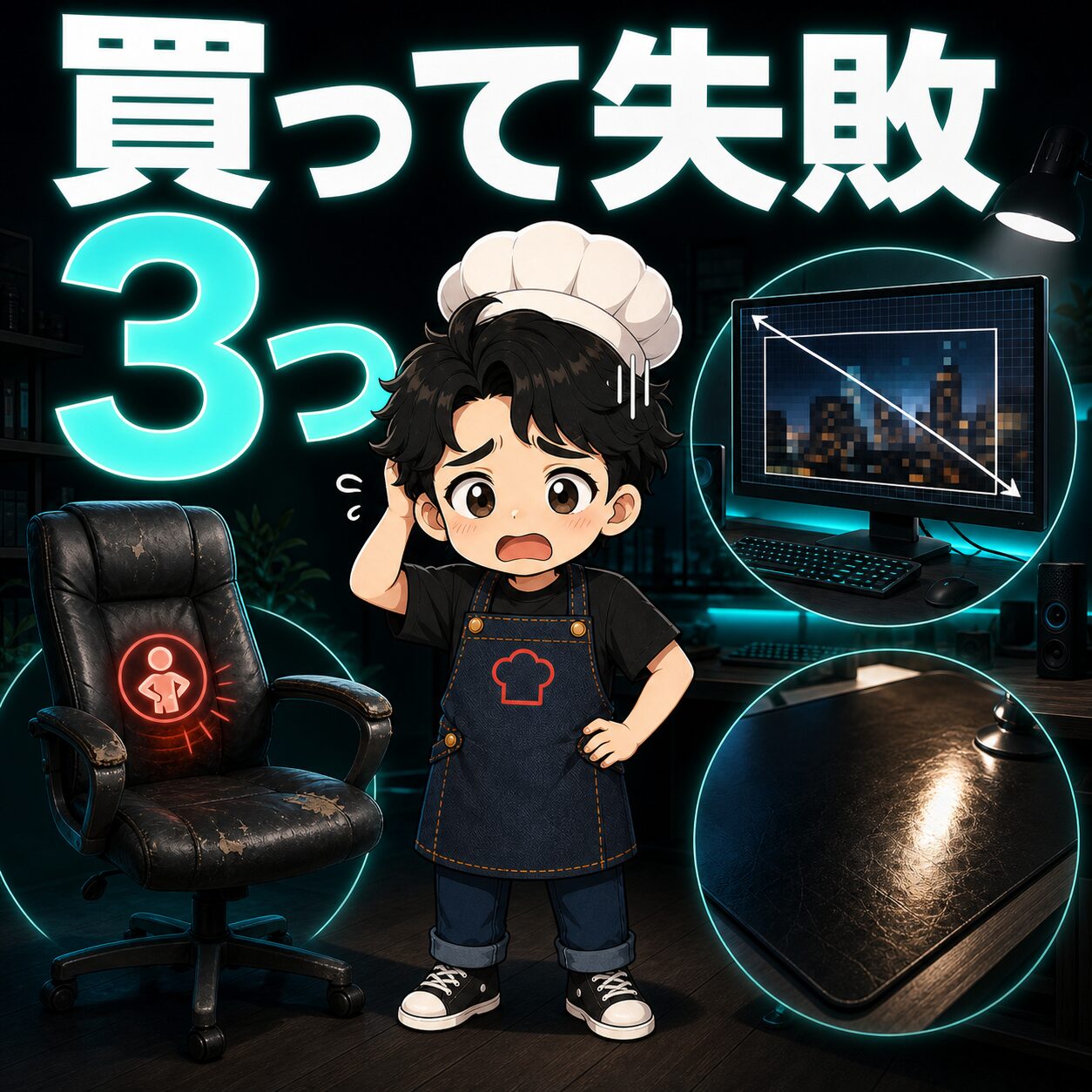
成功したものだけ並べたほうが、かっこいいのは分かっています。
でも読者の役に立つのは、失敗のほうです。おすすめ情報は世の中に溢れていますが、「これを買って後悔した」は、実際に失敗した人しか語れません。
失敗① サブモニターにフルHDを選んだ
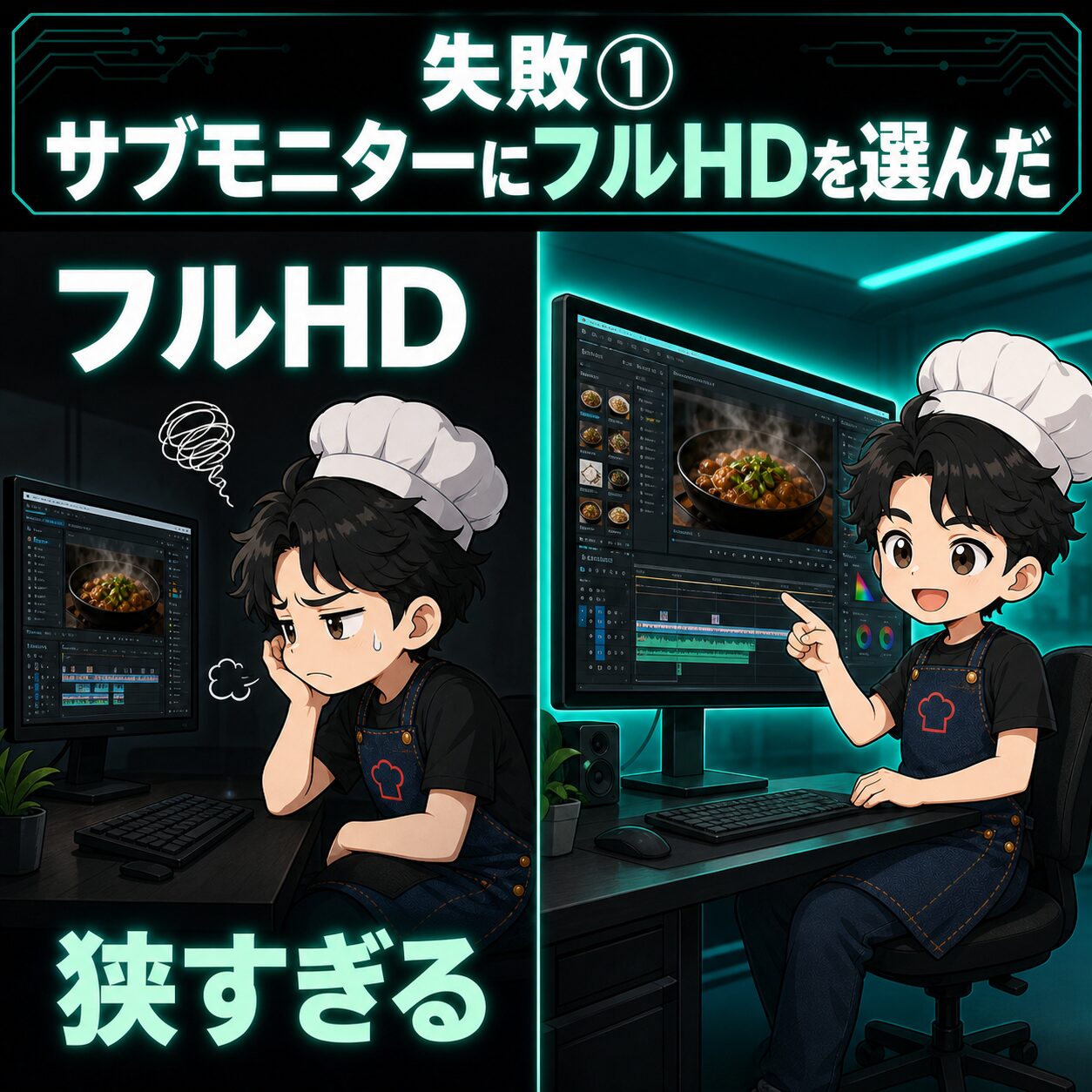
最初にサブモニターに憧れて買った1枚です。
値段は安かったのですが、フルHDなので表示できる範囲が少ない。 このあと4Kをもう1枚買ったら、レベルの差に愕然としました。
結局いまは押し入れのゴミになっています。欲しい人がいたら着払いでタダであげてもいいです(笑)
まさに安物買いの銭失い。 サブモニターにフルHDはまじでおすすめしません。WQHDか4Kを迷わず買いましょう。

失敗② 数万円のオフィスチェア
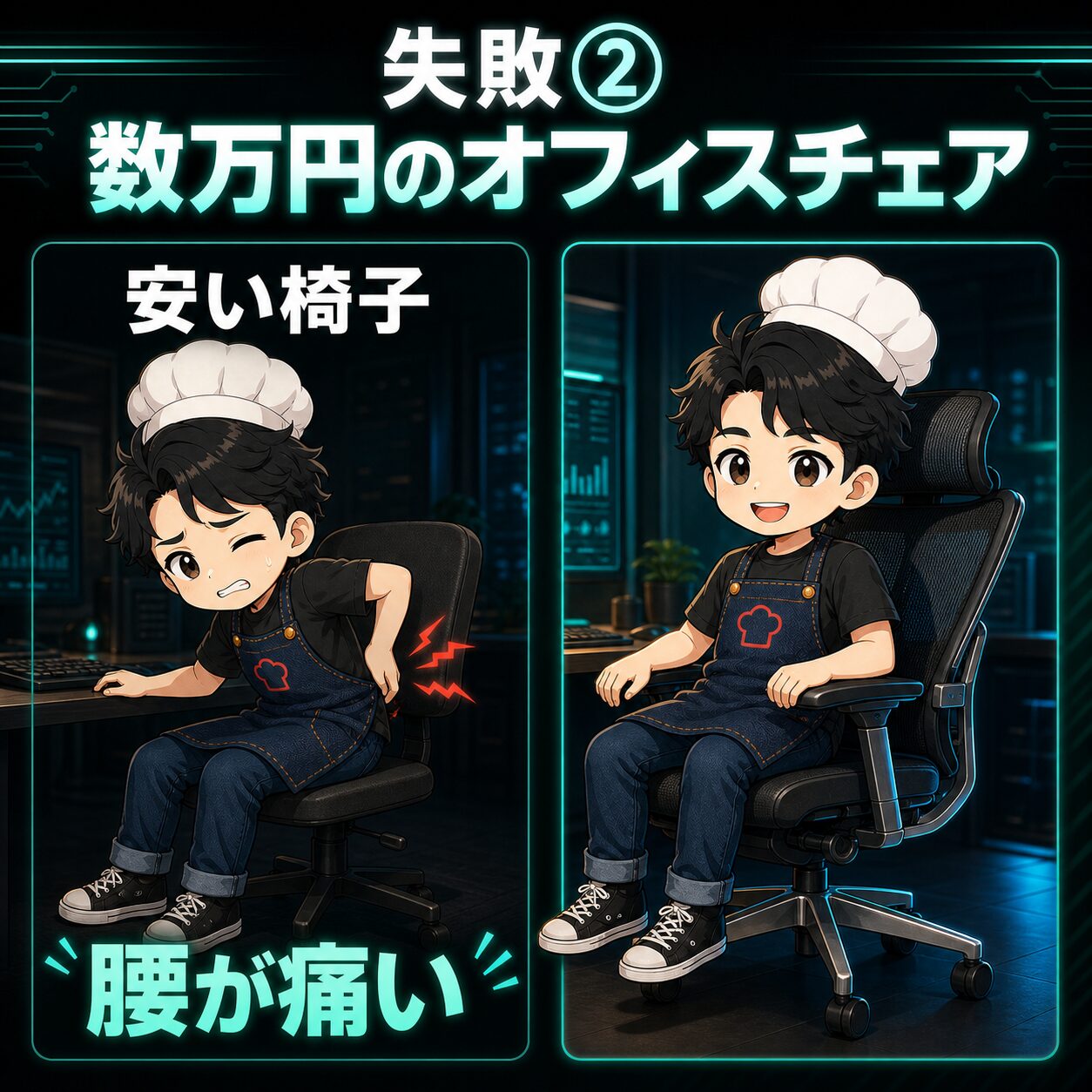
冒頭に書いた6脚のうちの1つです。
これも全然だめでした。すぐに腰が痛くなる。
あとになって分かったのですが、安い椅子は「座れるかどうか」で、「何時間座れるか」はまったく別の話なんです。1時間なら問題ない。でも8時間座ると体が壊れる。
失敗③ 合皮のデスクマット
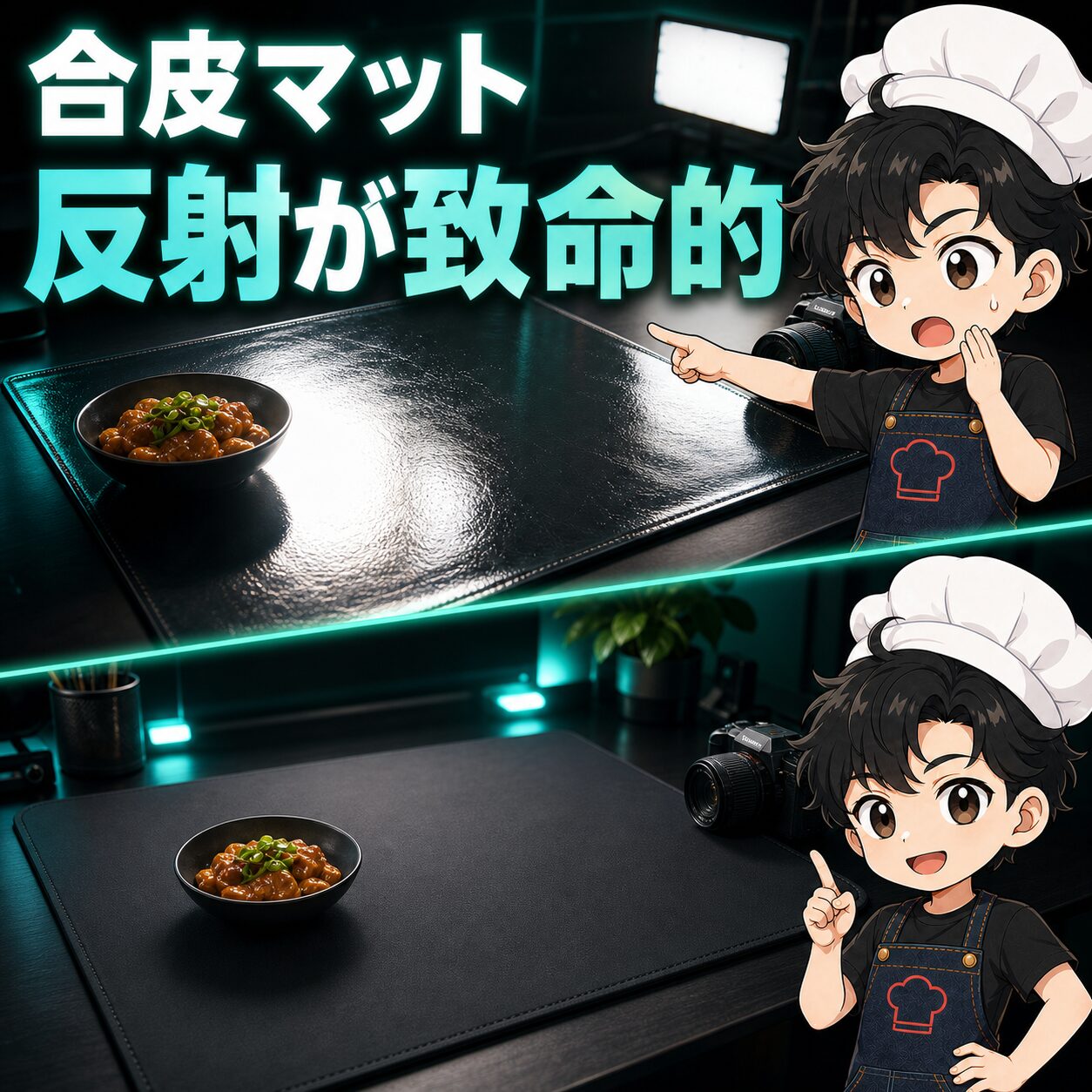
見た目は良かったんです。机が締まって見えるし。
でもこれもだめでした。すぐにつやつやしてきて、照明の光が目立つ。 そして微妙に小さい。
撮影する人間にとって、机が光を反射するのは地味に致命的でした。物撮りをしようとすると、天板の映り込みが入るんです。

 ポチップ
ポチップ
この3つに共通しているのは、「安いから」で決めたということです。
仕事道具は妥協せず一度良いものを買ったほうが、ストレスもなく効率も良くなります。お金以上に、効率が稼げるんです。
2026年のデスクまわり、全部出します
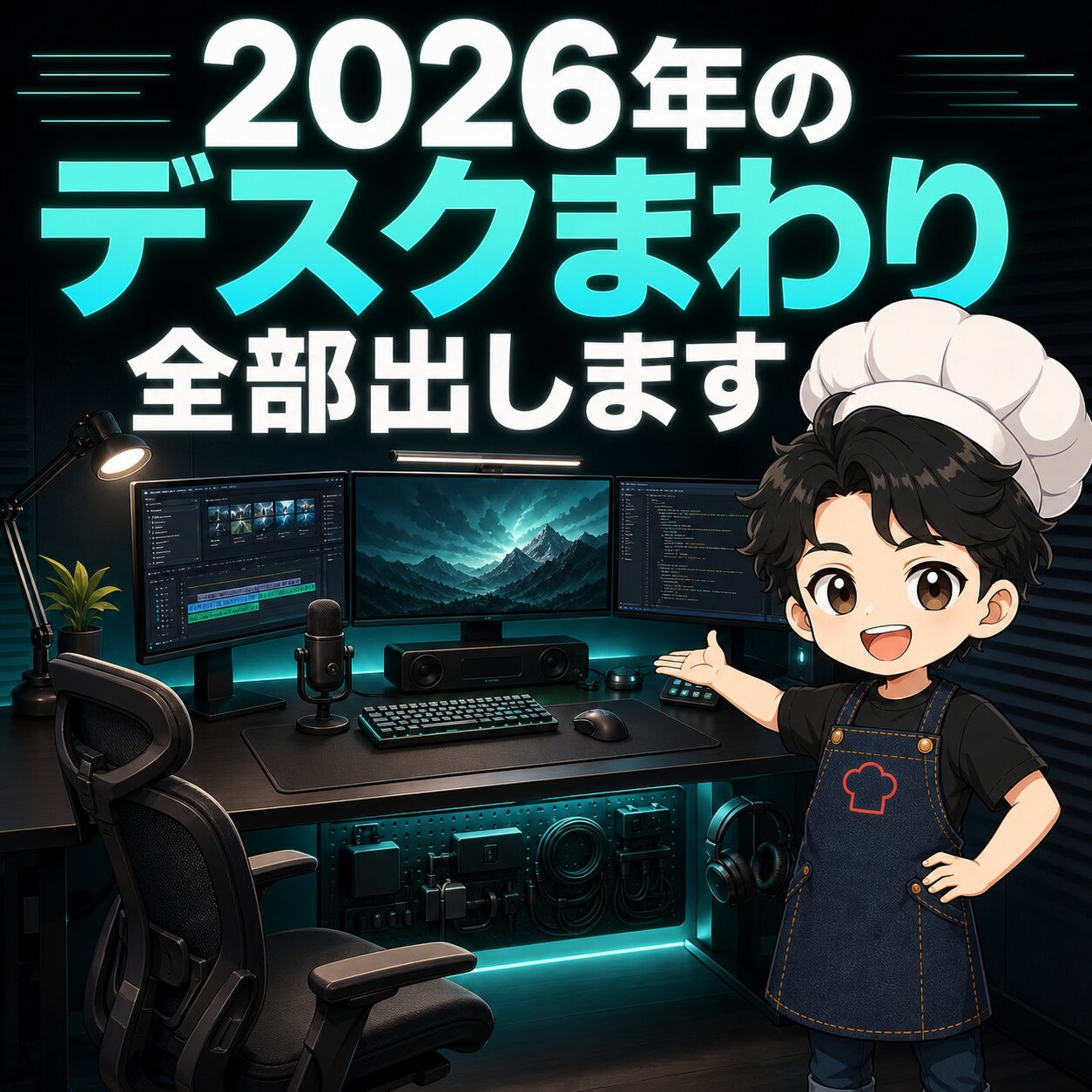
前置きが長くなりました。いま実際に使っているものだけを並べます。
椅子とデスク環境
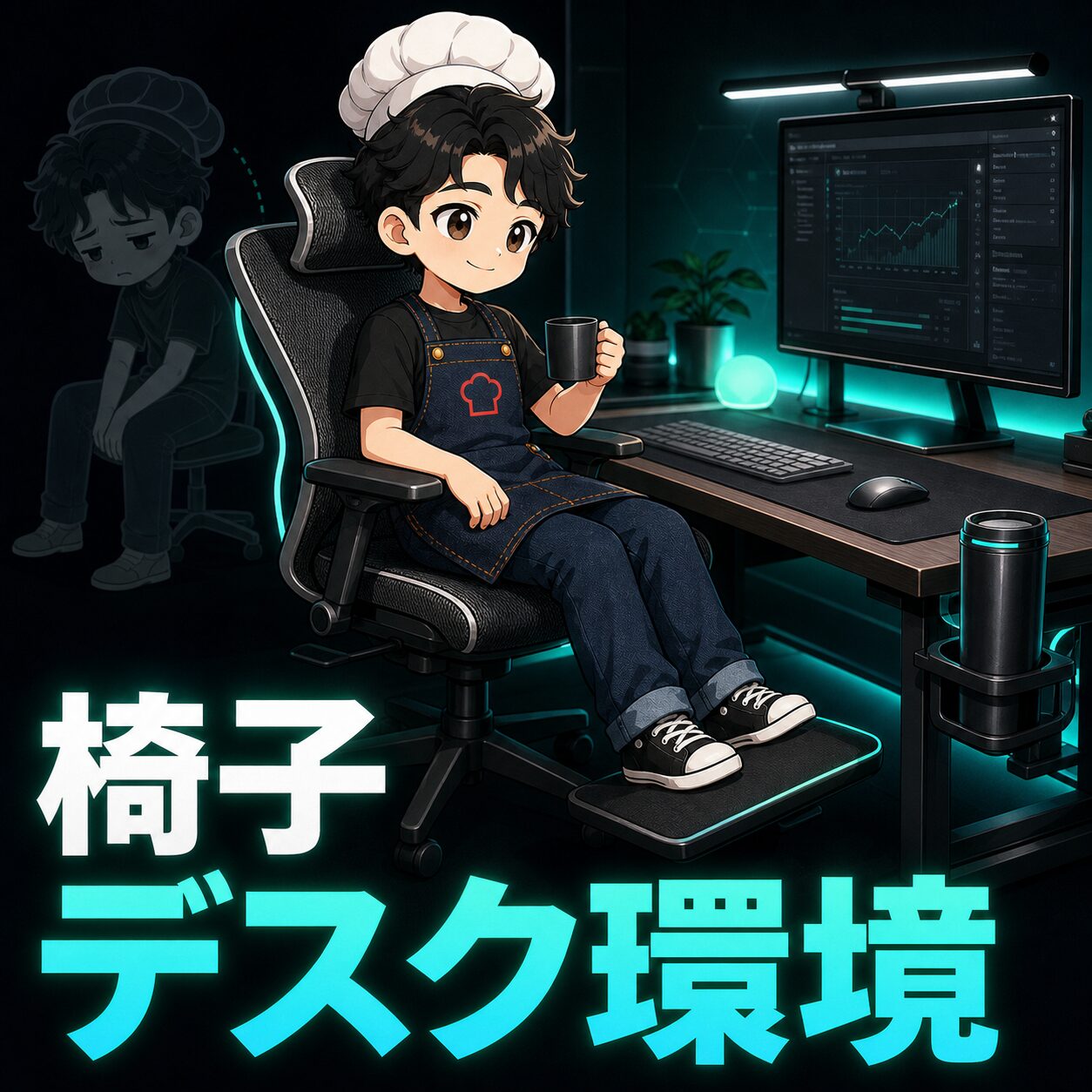
- Ergohuman エルゴヒューマン2(ヘッドレスト付き・エラストリックメッシュ)
- Baiinin ロッキングフットレスト(足置き台)
- ELECOM デスクマット 900×430mm(MP-XDM04DGY)
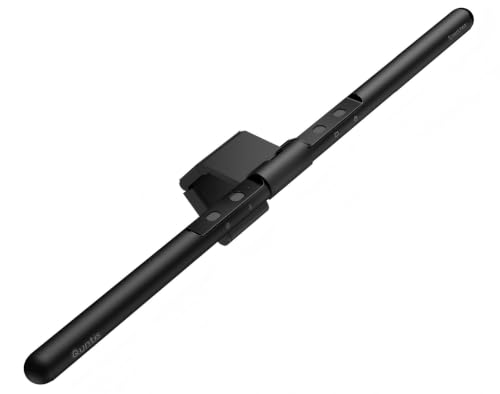
- QUNTIS モニターライト(52cm・自動調光)
- 川の信芸 7in1 ドリンクホルダー(卓上オーガナイザー)
メインの椅子がエルゴヒューマン2です。冒頭に書いたとおり、椅子じゃ変わらないと思っていたのに、あれだけ悩んでいた腰痛が一発で治りました。 いまでは何時間座っていても作業できます。それまでに買った6脚を考えれば、この椅子3台分は使っていたと思います。
椅子に迷ったら、とにかく良いものを買いましょう。本当に腰痛で悩んでいましたが、治りました。
足元にはロッキングフットレストを置いています。前後に揺れるので、座りっぱなしでも脚が固まりにくくなります。
デスクマットはいろいろ使ってきましたが、これは値段の割にかなり良いです。 大きめのマットを敷いておくと机の上がすごくクールになるし、何よりマウスパッド代わりにも使えます。 範囲が広いので、この上でちょっとした商品撮影の物撮りもできます。
モニターライトは、モニターの上に付けられるバーライトです。
寝室で作業していた頃、子どもが寝たあとに部屋を暗くすると手元が見えなくなっていたのですが、これが手元だけを照らしてくれます。 何よりモニターに反射しないので作業効率が上がりました。いまでもめちゃくちゃ愛用しているお気に入りです。
 ポチップ
ポチップ
そして7in1のドリンクホルダー。これはまじで、デスク作業をする全人類に買ってほしいと思うくらい便利でした。
安いし、大きめのカップも入るし、ハサミやペンも入れておける。使い方が違うかもしれませんがマイクも置けるし、ヘッドホンをかけるところもあります。デスクまわりがすごく片付きます。
PC・モニター
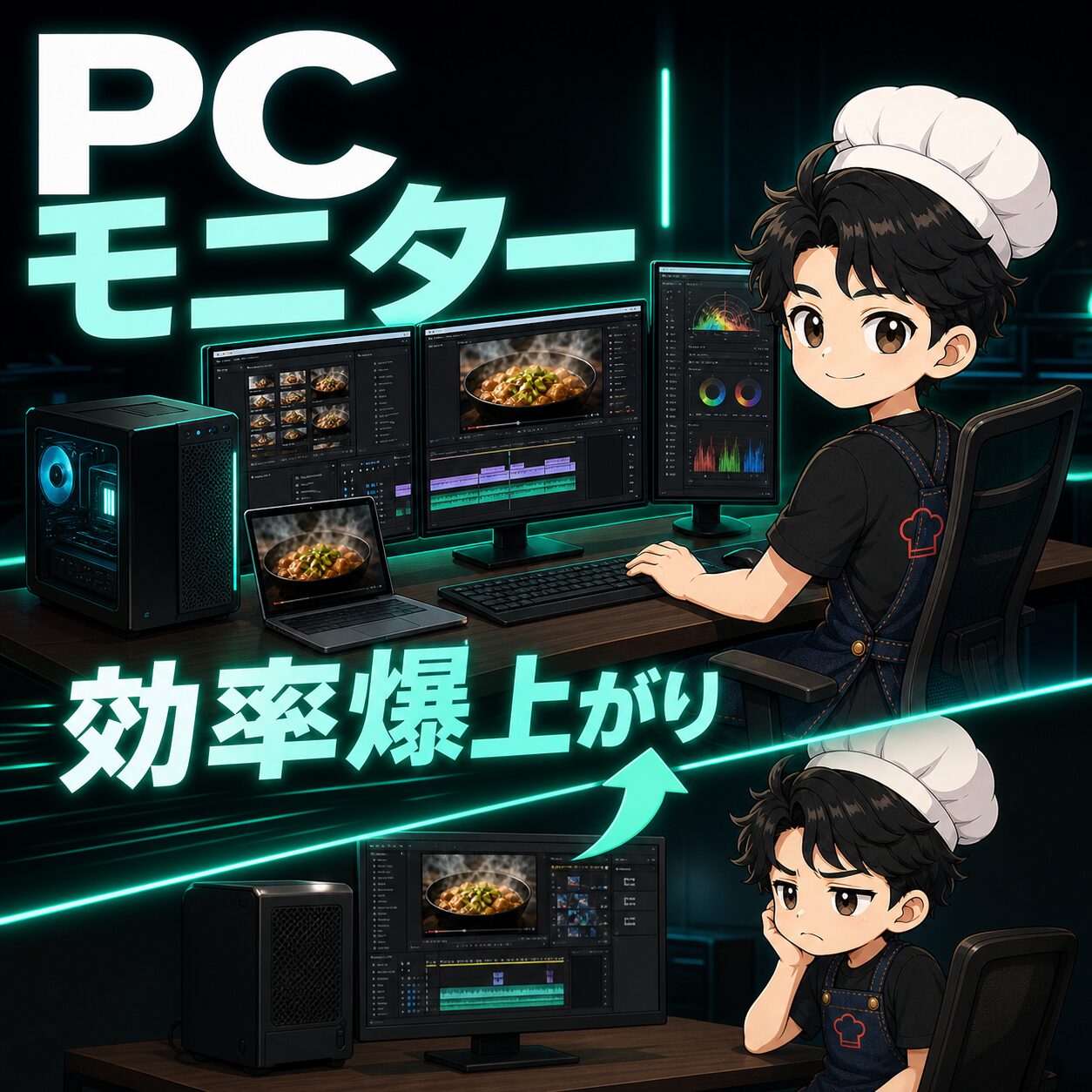
- Apple Mac mini(M4 Pro・48GB・1TB)
- Apple MacBook Air(M1・13インチ)
- HAGIBIS Mac mini M4用 スタンド(MMS03)
- DELL U2720QM 27インチ 4Kモニター
- LG 27US500-W 27インチ 4Kモニター
- PHILIPS 27E1N5500E/11(27インチ WQHD)
- Amazon Basics モニターアーム(シングル・13〜30インチ)
いまのメイン機はMac mini(M4 Pro)です。長いあいだMacBook Airで編集していましたが、ハイスペックなマシンに変えたことで生産性が爆裂的に上がりました。 これはApple公式で構成を指定して購入しています。
そのMacBook Airですが、これなしに、いまの私のYouTubeはありません。
会社勤めをしていた頃はこれを持ち出して、充電せずに編集できました。いまでも外での仕事には持っていきます。私はメモリ16GB/ストレージ1TBにグレードアップして使っていました。M1でも動画編集は全然大丈夫なので、いまはかなり安くなっているはず。動画編集を始めたい人が検討するのは、結構ありだと思います。
 ポチップ
ポチップ
Mac miniは横置きのアルミスタンドに載せています。底面が空くので放熱が良くなります。
モニターは3枚並べています。
メインがDELLのU2720QM。最初に勇気を出して買った1枚です。 USB Type-C 1本でMacBook Airと繋がるので、当時は家に帰ったらこれに繋いで、MacBook Airの画面とのデュアルディスプレイで作業していました。
モニターが1枚あるだけで効率は爆上がりします。 そして中途半端なものを買うと結局買い直しになるので、メインで使うモニターだけはしっかり良いものを買ったほうがいい。唯一の弱点はスピーカーがないことですが、外付けを用意すればいいだけなので私的には問題ありません。もう6年近く使っていますが、最高のモニターです。
 ポチップ
ポチップ
メインの左に置いているのがLGの4Kです。ぶっちゃけ、モニターの数だけ効率が上がると思って間違いない。 4Kなら画面を半分ずつに分けられるので、資料を見ながら作業したり、動画編集のタイムラインを置いたりできます。
最初はフルHDをサブに使っていましたが、せめてWQHDか4Kは必須だと思います。結局買い直すことになるので、この4Kをおすすめします。
右に置いているPHILIPSは縦置きで使っています。
縦置きはまじで便利なので超おすすめ。27インチを横に3枚並べると首の移動が大きくて結構疲れるのですが、1枚を縦にすると、長いタイムラインを見たり、上下に資料を並べたりできてめちゃくちゃ便利です。ぶっちゃけ4Kがいいかなと思いましたが、予算の関係でWQHDにしました。いまのところ何の問題もなく使えています。
サブモニター2枚はモニターアームで浮かせています。
アームは高いものから安いものまであって悩むところですが、私はサブを左右に動かすことがほとんどないので、この安いもので全然大丈夫でした。付けると縦横の回転やちょっとした調整ができるし、何より足がなくなるのでデスクを広く使えます。
入力まわり

- LOGICOOL MX MECHANICAL(KX850FL・赤軸)
- LOGICOOL MX MASTER 4(MX2400PG)
- ELECOM COMFY マウスパッド(MP-095BK)
- Elzo キーボード用リストレスト(低反発クッション)
キーボードとマウスは、この2つの組み合わせで作業効率が本当に爆上がりしました。
MX MECHANICALはショートカットを登録できるので、アプリを開いたり、パスワードを表示させたり、動画編集の効率が上がります。最初はMagic Keyboardのテンキーなしを使っていましたが、テンキーがあるだけで効率が爆上がりします。 値段はちょっと高いですが、もう一生使い続けたいくらい便利なキーボードです。
マウスもかなり迷子になりました。いろんなマウスを使ってきて、ようやく出会えた最高のマウスがこれです。
Macのマジックマウスも使ってきましたが、これは上のキーボードと同じで複数のショートカットを割り当てられるので、ほぼ片手で作業が回ります。 そしてアクションリングがめちゃくちゃ便利で、そこを経由するとさらに複数の作業ができます。私はスクリーンショットを撮ったり、AIを開いたり、フォルダを開いたり、ほぼ右手だけでやっています。絶対に買って欲しいマウスです。
マウスパッドもいろいろ使ってきましたが、シンプルで場所を取りすぎない、これがおすすめです。 値段も安いし、手が疲れにくい。
リストレストも同じで、これが1つあるだけで手の疲れが違います。いろいろ使ってきて高いものも試しましたが、なんだかんだこの安いやつがすごく調子が良い。マウスパッドと合わせてもそんなに高くないので、キーボードとマウスを使う人はセットで使うのがおすすめです。 見た目も似ているのでデザインも揃います。
音まわり(収録・確認)
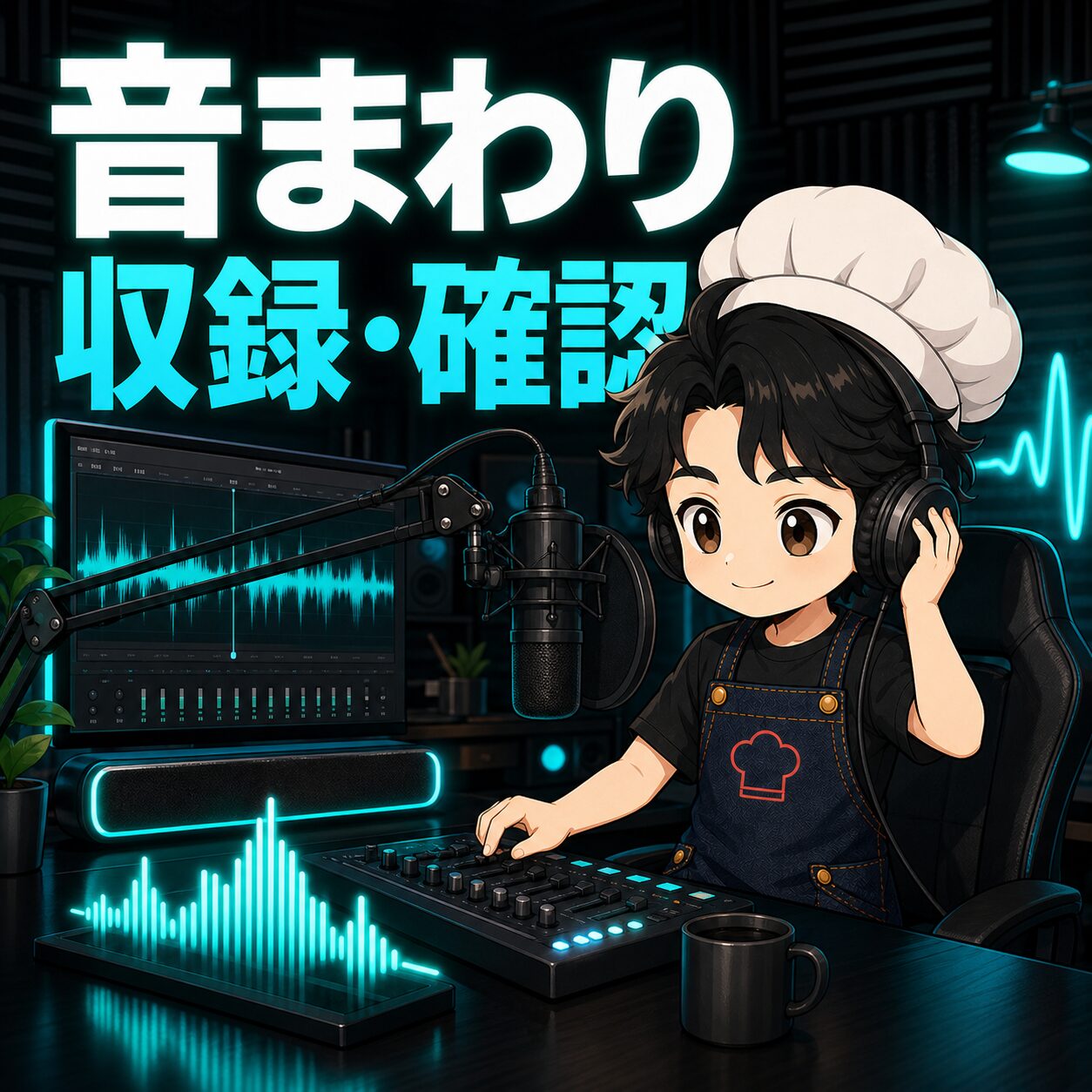
- SHURE MV7+(MV7+-K)ポッドキャストマイク
- MARANTZ PRO MPM2000U USBコンデンサーマイク
- ELGATO Wave Mic Arm(サスペンションブームアーム)
- Sound Blaster GS5 サウンドバー(SP-SBGS5)
- SONY MDR-7506 ステレオヘッドホン
いまメインで使っているマイクがSHUREのMV7+です。評価が良くて、いろんな人がこれがいいよと言っていたので買いました。
ただ、ここは正直に書きます。
それ以前はマランツプロのMPM2000Uを使っていて、これが届いたら劇的にアフレコの声が良くなるんだろうなと思っていたのですが、正直、そこまでの変化は感じませんでした。
いろいろ設定を変更できるのは便利です。いまは気に入っています。ただ最初からこんな高いマイクは必要ないとも思いました。
というのも、そのMPM2000Uが本当に良いマイクなんです。
値段もそこまで高くないのに、アフレコを入れたり会議で使うと「めちゃくちゃいい声ですね」と言われるようになります。アフレコを入れる人にはもうほぼ必須だと思います。マイクにそこまで値段をかけたくない人には、これもとってもおすすめです。
 ポチップ
ポチップ
一方で、マイクアームはまじで良いものを買っておいたほうが後悔しません。
安いマイクアームもマイクスタンドもたくさん買って失敗してきました。結局、値段は高いけど良いものを買ったら本当に良かったと思っています。いまはAIに音声入力したりとマイクを頻繁に使うので、口元にすぐ持ってきたり、横に外したりできる柔軟性がすごく良い。
ちなみにマイクスタンドにするとデスクを占領するので、あれはまじで邪魔です。
私のモニターにはスピーカーが付いていないので、音はサウンドバーで出しています。ほど良い大きさで見た目も良い。正直、音へのこだわりはそこまでないので違いはよく分からないのですが、気に入っています。
そして本気で編集するときはヘッドホンをつけます。
普段はサウンドバーで聞いていますが、大事な編集のときはこれ。余計なノイズや音の割れに気づけるので。 ちょっと高いですが、編集やってる感が出ます。
 ポチップ
ポチップ
電源・配線
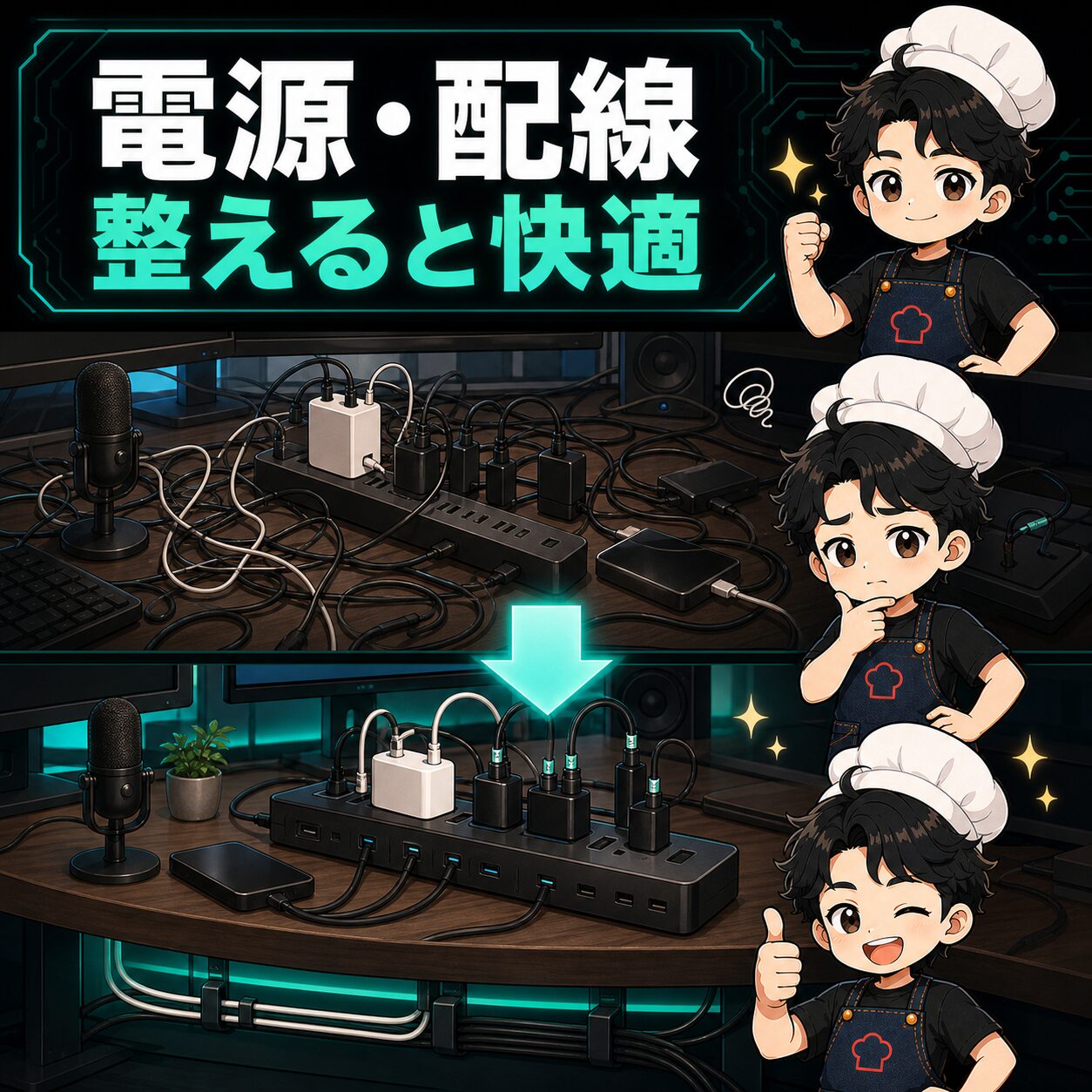
- SANWA SUPPLY 電源タップ 10個口(雷ガード付き)
- ELECOM 100W 3ポート USB充電器(EC-AC113100BK)
- UGREEN USB-C ケーブル 100W(1m・2本セット)
ここは地味ですが、整えると一気に快適になります。
電源タップは人からおすすめされて買いましたが、間違いなく便利でした。パソコンまわりは電源がごちゃごちゃしがちで、太めのコードもありますが、これは横幅が広くて、上面だけでなく側面にも差し口が付いています。 口数も多いので、余裕を持って挿せます。
 ポチップ
ポチップ
充電器も安いものから高いものまで本当にいろいろありますが、もうこれを1個買っておけば間違いないです。
100W充電なのでMacBookもスマホもいけます。安いやつは結局ワット数が足りなかったり、表記どおりに出力できていない場合があるので、ちょっと高くてもこれを1個デスクに置いておくだけで済みます。いまは基本Type-Cなので、私はここからType-Cケーブルを3本出しています。
そして良い充電器には、良いケーブルが大事です。
ケーブルってみんな簡単に考えがちですが、ケーブルの性能のせいで充電器の性能を引き出せないことがあります。さきほどの100Wのポートも、ケーブルが100W対応でないと意味がありません。 データ転送ができるかできないかの違いもあります。
私はこれを3本使っていて、作りもしっかりしていて満足しています。何よりコードの色がバラバラだとデスクまわりが美しくないので、これで統一しています。
道具の話の先にある、実際の数字や失敗は、料理系発信者だけに向けたメルマガで出しています。
まとめ:一番長く触るものから、良いものにする
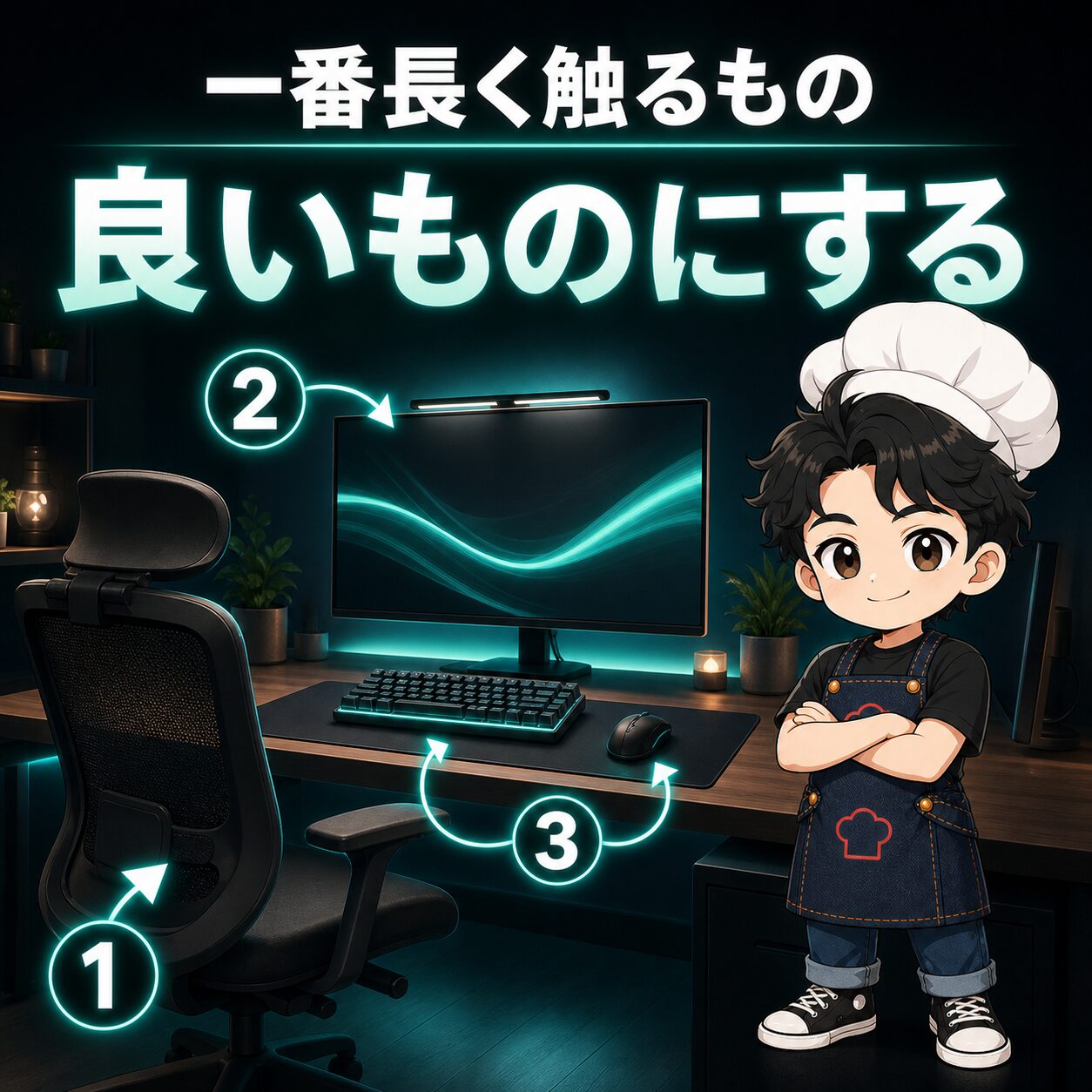
全部を良いものにする必要はありません。というか、いきなり揃えたら破産します(笑)
でも順番はあります。
毎日いちばん長く触るものから、良いものにする。
デスクワークなら、それは椅子です。私は6脚を無駄にして、5年かけてやっとそこにたどり着きました。
次がモニター。1枚増えるだけで効率は変わりますし、中途半端なものを買うと結局買い直します。そのあとにキーボードとマウス。ここまで来ると、体の負担も作業速度もまるで違います。
今日並べた失敗3つは、全部「安いから」で決めたものです。安く済ませようとして買い直して、結局高くついた。それを何度もやりました。
ここで一度、冷静に計算してみてほしいんです。
椅子を6脚買い替えたということは、同じ問題に6回お金を払ったということです。しかもその間ずっと腰は痛いままでした。失われたのはお金だけじゃありません。腰が痛くて集中できなかった時間、立って作業するしかなかった日々、「また買い替えか」と悩んだ時間。全部が損失です。
安い道具は、買った瞬間だけ得をします。でも毎日使うものは、使うたびに小さな損をし続けます。 それが1年積み重なると、最初の差額なんて簡単に超えていきます。
仕事道具は、お金より効率が稼げます。
逆に言えば、月に1回しか触らないものは安くていいんです。私だってサブモニターのアームは一番安いものを使っています。動かさないと分かっているからです。
判断の基準は値段ではなく、触る時間。 ここさえ間違えなければ、道具にかけるお金はちゃんと返ってきます。
もし今日1つだけ変えるなら、椅子を見直してください。 それだけで、明日からの作業時間が変わります。
行動した人だけが変わります。
さあ、今日もみんなで挑戦していきましょう。
なべ。
まずは無料で。発信ノウハウを毎回受け取る
この記事のようなSNS攻略の実体験を、無料メルマガで順番に配信しています。登録者80人の底辺から19万人までの手順を、失敗も数字も含めて。
読んで終わりにしたくない人へ
【新発売】はじめてのClaude Codeの教科書|AI未経験が、話しかけてサイトを公開するまで
2分49秒の紹介動画(声はAIによる私の声。この動画もClaude Codeで作りました)
「AI、そろそろやらないとまずいよな」と思いながら、今日も何もしていないあなたへ
AIを一度も使ったことがない人が、その日のうちにAIに仕事を頼めるようになるための教科書です。アプリを入れるところから、自分のサイトを1枚、世界に公開するまで。全部の画面を載せているので、迷う場所がありません。私は調理師で、エンジニアではありません。それでもできた手順だけを書いています。
ブログ量産・YouTubeの概要欄200本の一括書き換え・SNSの自動投稿・領収書の自動仕分け・毎朝届く会社の1通。私が実際にAIに任せている9つの実例を、全部スクショつきで見せています。読み終わったとき、あなたの手元には「自分で作って公開したサイト」が1枚残ります。
【新発売】AI活用の教科書|動画1本、しゃべるだけ

「2年停滞して引退も考えた私を、AIが救ってくれました」
動画を1本撮ったら、あとはAIにしゃべるだけ。タイトル案10本・サムネ文字案10個・概要欄・Xポスト5本・レシピ記事まで自動で生まれる仕組みを、コピペ1発でインストールできます。Xの表示回数100倍・レシピ記事1日79本は、この仕組みの実測です。
全章に講義動画つき・プロンプト全5本つき。さらに紹介報酬50%なので、買ったあと2本紹介すれば教材代は回収できます。追記のたびに値上げしていくので、一番安いのはいつでも「今日」です。
じっくり深掘りしたい人向けの教科書
📘 YouTube版なべの教科書(8,000円)
半年で登録者80人だった私が19万人まで伸ばした全過程。撮影・編集・タイトル・サムネ・収益化まで50,000字超の完全版。
📗 Instagram版なべの教科書(5,980円)
YouTube素材を使い回すだけで1年半でフォロワー17万人。新規撮影ゼロのリール攻略、全40,000字。
📚 2冊セット(単品で買うより4,180円お得)
YouTubeとInstagram、両方まとめて攻略したい人はこちら。